
Mode d'emploi · Ranger sans rien perdre
Annuler un rangement, ou l'essayer sur une copie
Pour voir un rangement se faire sur une copie avant de ranger pour de bon, ou pour le défaire après.
Mis à jour le · Tanven
En bref
TidyWren peut ranger une copie de vos téléchargements, puis défaire ce rangement : vos fichiers ne bougent pas pendant l'essai. Un vrai rangement se défait aussi : chaque fichier revient là où il était.
Avant de commencer. Ouvrez « Ranger », dans la barre de gauche : le plan montre où chaque fichier irait. Voyez la page « Ranger vos téléchargements ».
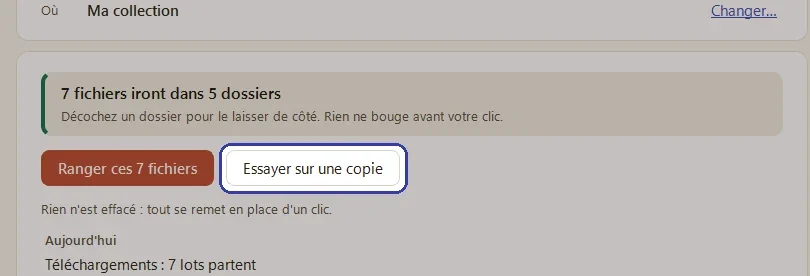
Dans « Ranger », cliquez sur « Essayer sur une copie ».
Il est à côté de « Ranger ces 7 fichiers », le gros bouton qui range. Rien ne bouge encore.
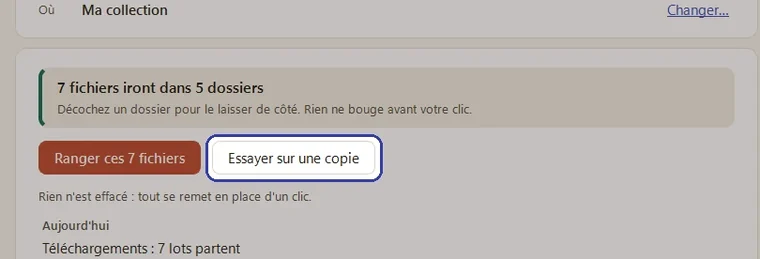
Sur cette photo, sept fichiers attendent dans les téléchargements. Choisissez tous les lots du plan, ou un seul pour voir, puis cliquez sur « Essayer sur une copie ».
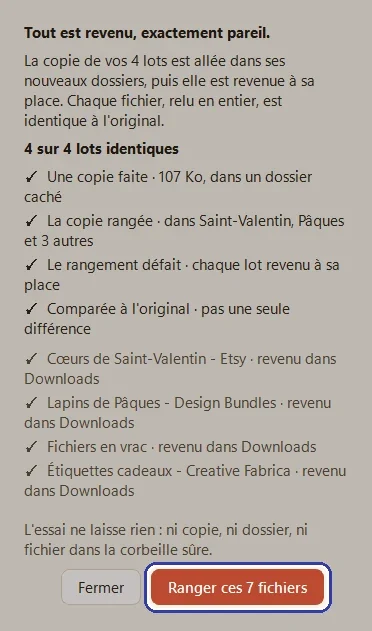
TidyWren copie vos fichiers dans un dossier caché, range cette copie, puis défait ce rangement. Il compare chaque fichier revenu à l'original, puis retire sa copie.

Lisez le compte rendu, puis cliquez sur « Ranger ces 7 fichiers » pour ranger pour de bon.
TidyWren écrit « Tout est revenu, exactement pareil. » : l'essai n'a rien laissé. Vous préférez attendre ? Cliquez sur « Fermer » : rien ne bouge.
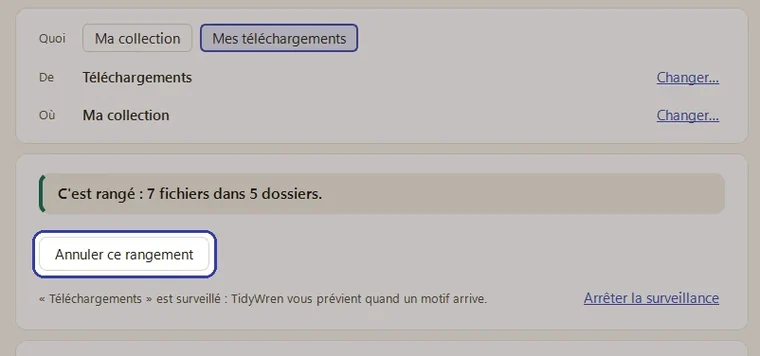
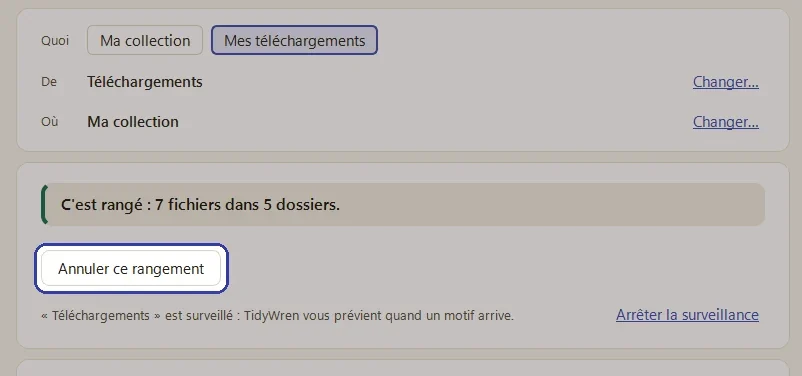
Juste après un rangement, cliquez sur « Annuler ce rangement » pour le défaire.
Chaque fichier revient là où il était. TidyWren le dit : « C'est défait : tout est revenu à sa place. »
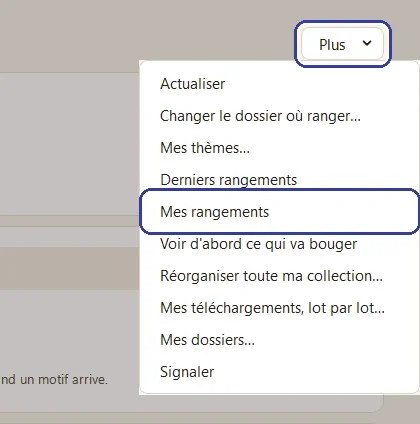
Plus tard, même après avoir fermé TidyWren : cliquez sur « Plus », puis sur « Mes rangements ».
« Plus » est en haut à droite de « Ranger ».
Dans la fenêtre, choisissez le rangement, puis cliquez sur « Faire revenir 7 lots ».
La fenêtre « Annuler un rangement » montre ce qui reviendra. Décochez ce qui doit rester rangé.
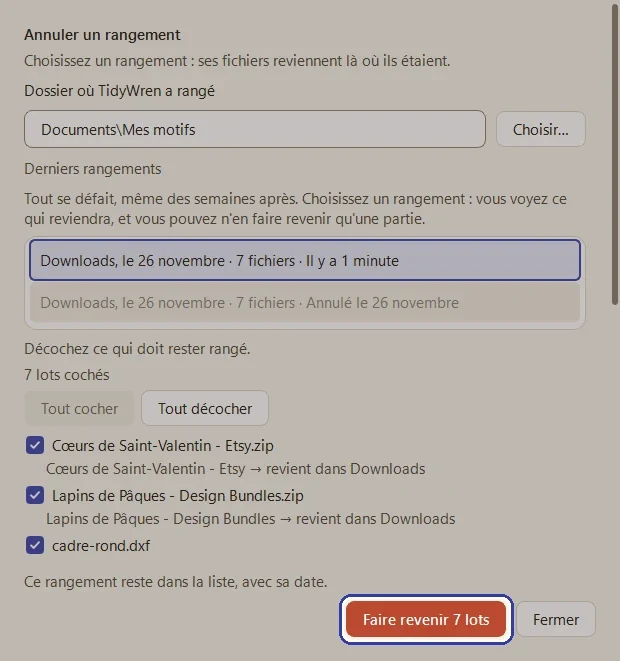
Sur cette photo, la seconde ligne est le rangement défait à l'étape 4 : il reste dans la liste.
Bon à savoir
- À votre tout premier rangement, TidyWren pose de lui-même la question « Essayer d'abord sur une copie ? ».
- Chaque rangement est noté, avec sa date : il se défait même des semaines après.
- Rien n'est remplacé : si un fichier du même nom est déjà là, les deux restent.
- Défaire un rangement ne supprime aucun fichier : TidyWren les remet à leur place.
Si ça coince
- La fenêtre « Annuler un rangement » ne montre aucun rangement.
- Cliquez sur « Choisir… » et choisissez le dossier où TidyWren a rangé vos fichiers.
- L'essai dit qu'un fichier n'est pas revenu pareil.
- Ne rangez pas. TidyWren ne vous propose pas de ranger dans ce cas : écrivez-nous avec « Signaler », dans le menu « Plus » de « Ranger ».
Les mots de cette page
- ZIP
- Un seul fichier qui en contient plusieurs, comme une enveloppe. Les boutiques livrent souvent les motifs ainsi.
- lot
- Le dossier ou le ZIP d'où vient un motif : par exemple, tout ce que vous avez acheté d'un coup à une boutique.
- dossier caché
- Un dossier que Windows ne montre pas d'habitude. TidyWren y fait sa copie d'essai, puis la retire.
- rangement
- Quand TidyWren déplace vos fichiers téléchargés dans votre collection, un dossier par thème. Chacun est noté, avec sa date.
- Téléchargements
- Le dossier de Windows où arrive ce que vous achetez ou téléchargez sur internet.
- plan
- La liste de ce que TidyWren va ranger, et où. Rien ne bouge avant votre clic.
Une autre question, un souci ? Écrivez-nous à contact@tanven.dev. Une personne vous répond, en français ou en anglais.