
Mode d'emploi · Ranger sans rien perdre
Ranger vos téléchargements
Pour les motifs achetés ou téléchargés qui s'entassent dans votre dossier Téléchargements.
Mis à jour le · Tanven
En bref
TidyWren déplace les fichiers de vos Téléchargements dans votre collection, un dossier par thème. Il vous montre d'abord où chaque fichier ira. Rien n'est effacé, et un rangement s'annule.
Quand TidyWren vous dit que des fichiers attendent, cliquez sur « Voir et ranger ».
Ce message paraît en bas de la fenêtre, quand vous ouvrez TidyWren. Pas de message ? Cliquez sur « Ranger », dans la barre de gauche.

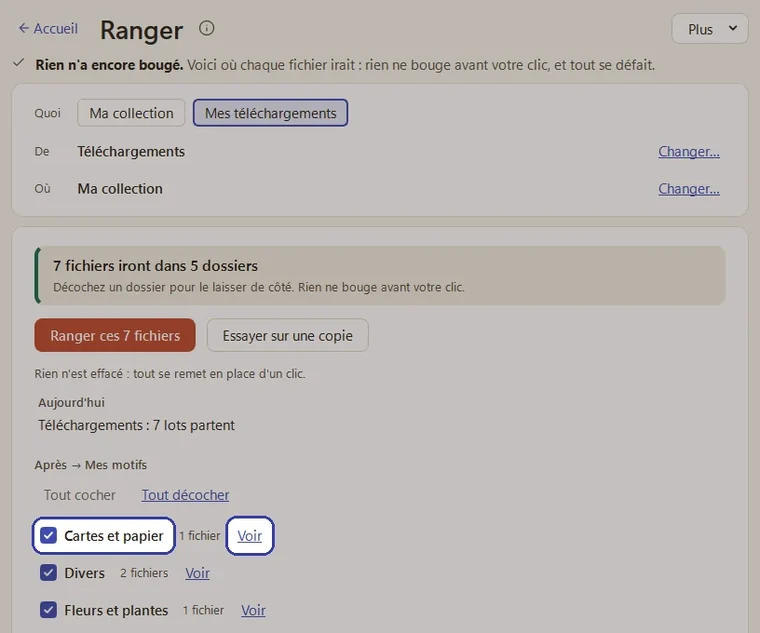
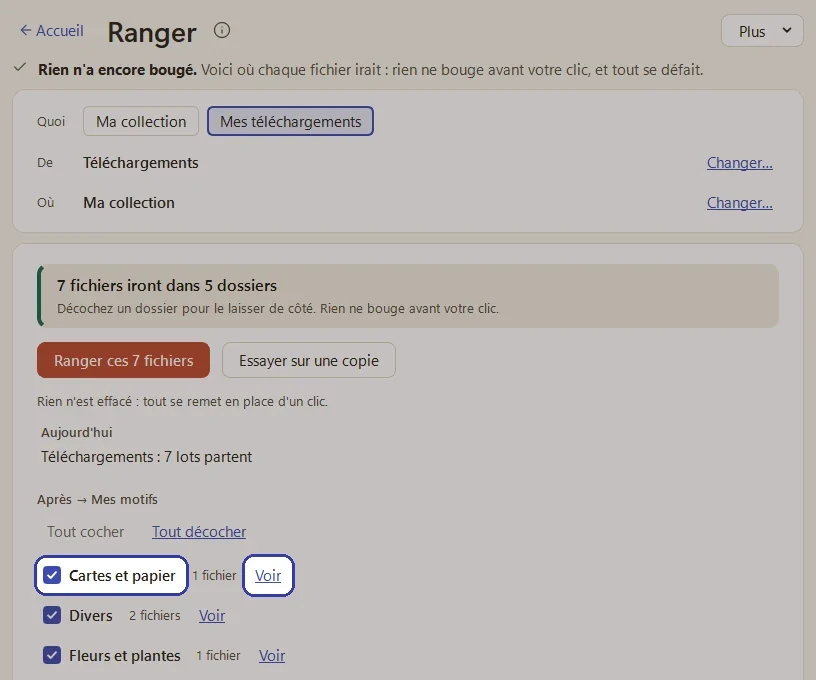
Regardez où vos fichiers vont aller.
Un dossier par thème, dans votre collection. Décochez un dossier pour le laisser de côté ; « Voir » montre ses fichiers. Rien n'a encore bougé.
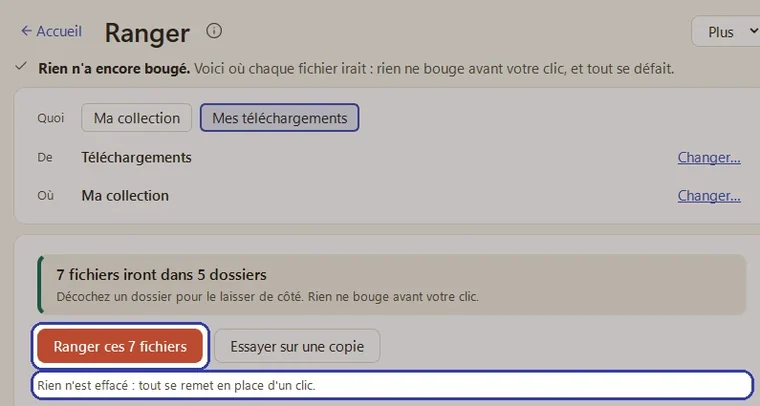
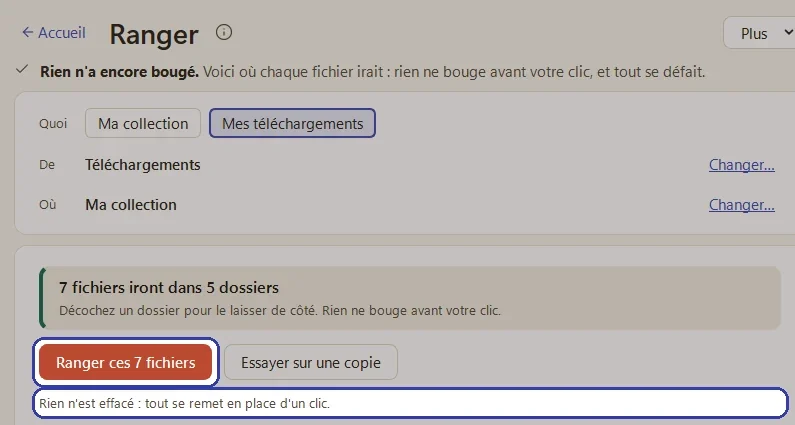
Cliquez sur « Ranger ces 7 fichiers ».
Le bouton dit combien de fichiers partent.
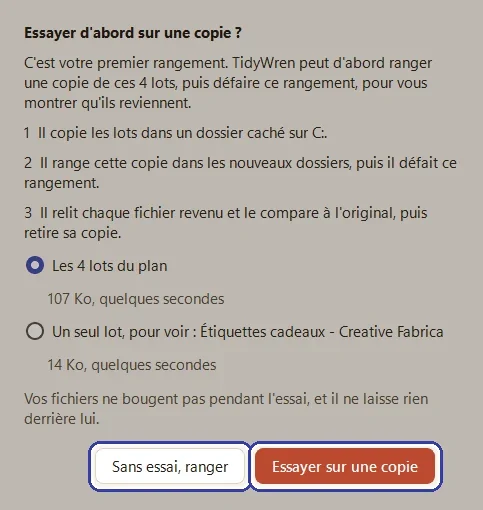
La première fois, TidyWren propose d'essayer sur une copie. Pour ranger tout de suite, cliquez sur « Sans essai, ranger ».
Vous préférez voir d'abord ? « Essayer sur une copie » range une copie de vos fichiers, puis défait ce rangement, pour vous montrer que tout revient. Vos fichiers ne bougent pas pendant l'essai.
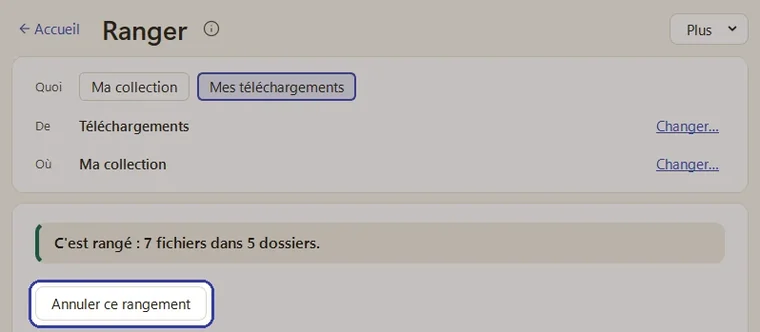
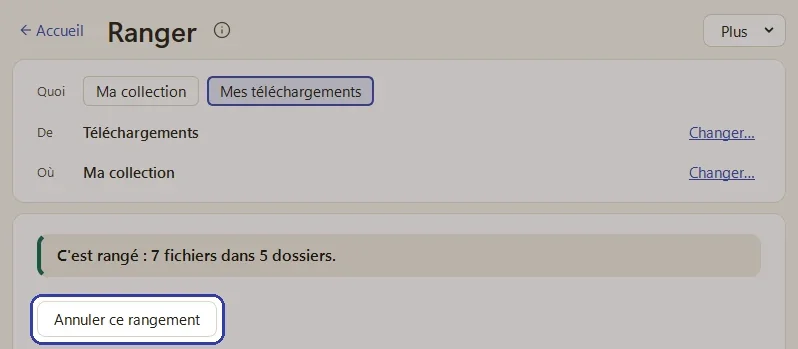
C'est rangé : TidyWren dit combien de fichiers sont partis.
« Annuler ce rangement » remet chaque fichier à sa place.

Bon à savoir
- Ce qui bouge : les fichiers rangés quittent Téléchargements pour un dossier de votre collection, par exemple « Saint-Valentin ». Ils sont déplacés, pas copiés. Un ZIP est rangé entier, sans être ouvert.
- Ce qui ne bouge pas : les fichiers déjà dans votre collection, vos images (PNG), vos documents (PDF), vos projets xTool et LightBurn, et vos autres fichiers. TidyWren ne range que les ZIP, les fichiers de découpe, les fichiers de broderie, les modèles 3D et les polices.
- Pour revenir en arrière plus tard, cliquez sur « Plus », en haut à droite de « Ranger », puis sur « Mes rangements ». Voyez la page « Annuler un rangement, ou l'essayer sur une copie ».
- Sans licence, vous pouvez ranger 150 fichiers en tout, pour essayer. Ensuite, il faut la licence. Ces 150 fichiers comptent aussi pour copier et préparer.
Si ça coince
- Le message ne vient pas, ou vous l'avez fermé.
- Cliquez sur « Ranger », dans la barre de gauche. Le message revient quand de nouveaux fichiers arrivent.
- Un dossier du plan ne vous convient pas.
- Décochez-le avant de ranger : ses fichiers ne bougent pas.
- Vous voulez ranger ailleurs que dans votre collection.
- À la ligne « Où », cliquez sur « Changer… ».
Les mots de cette page
- Téléchargements
- Le dossier de Windows où arrive ce que vous achetez ou téléchargez sur internet.
- dossier
- Une boîte où Windows range des fichiers. Vos motifs sont dans un ou plusieurs dossiers.
- thème
- Un sujet, comme Noël ou Saint-Valentin. Quand TidyWren range vos téléchargements, il fait un dossier par thème.
- plan
- La liste de ce que TidyWren va ranger, et où. Rien ne bouge avant votre clic.
- ZIP
- Un seul fichier qui en contient plusieurs, comme une enveloppe. Les boutiques livrent souvent les motifs ainsi.
- licence de TidyWren
- Ce que vous achetez pour ranger et copier après les 150 fichiers d'essai. Elle sert aussi pour l'extension du navigateur.
Une autre question, un souci ? Écrivez-nous à contact@tanven.dev. Une personne vous répond, en français ou en anglais.