
Mode d'emploi · Bien démarrer
Ajouter un dossier, en retirer un
Pour vos motifs rangés ailleurs : vos téléchargements, un autre dossier.
Mis à jour le · Tanven
En bref
TidyWren lit un dossier de plus et montre ses motifs dans « Ma collection ». Il ne déplace aucun fichier. Retirer un dossier ne touche à aucun fichier non plus.
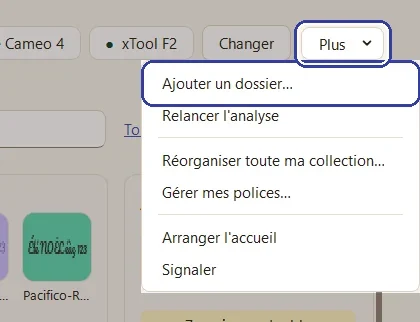
Sur « Accueil », cliquez sur « Plus », puis sur « Ajouter un dossier… ».
« Plus » est en haut à droite.
Choisissez le dossier de vos motifs, puis cliquez sur « Ajouter ce dossier ».
Cette fenêtre de Windows montre seulement les dossiers : vos fichiers n'y paraissent pas, c'est normal. Son titre le dit.
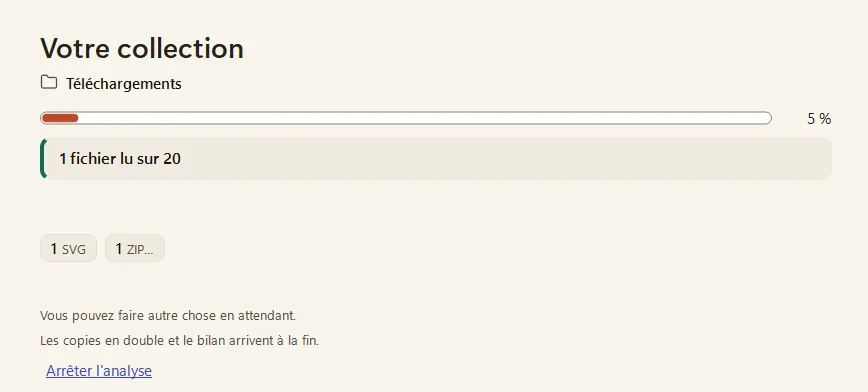
TidyWren lit le dossier.
Vous pouvez faire autre chose en attendant. Ensuite, ses motifs sont dans « Ma collection ».
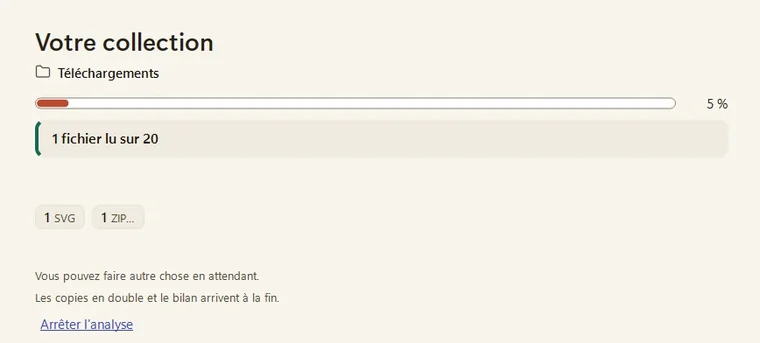
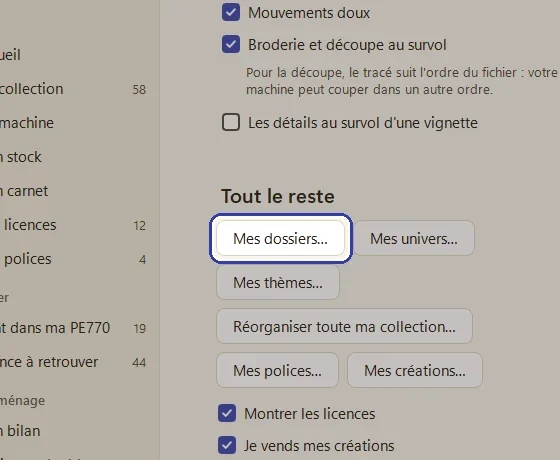
Sur cette photo, le dossier ajouté est celui des téléchargements. Pour retirer un dossier : dans « Aide et réglages », cliquez sur « Mes dossiers… ».
Il est plus bas dans la page.
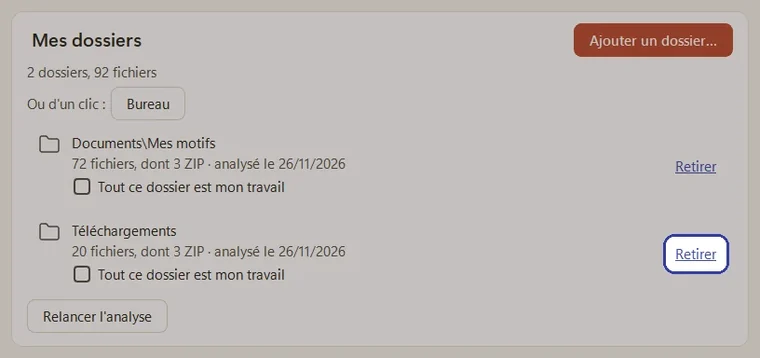
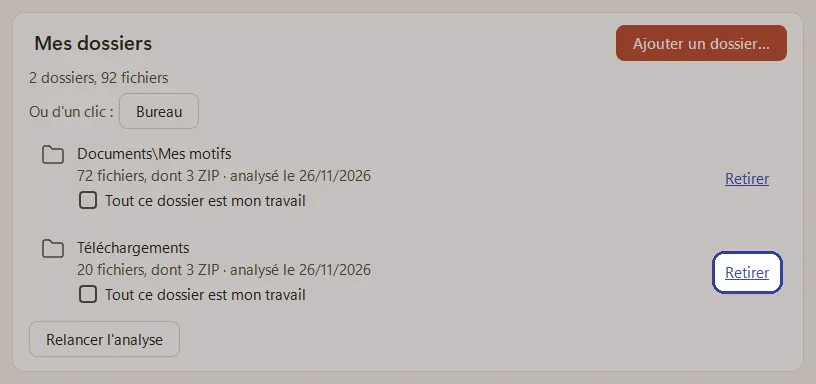
À côté du dossier, cliquez sur « Retirer ».
Cet écran montre tous vos dossiers. « Ajouter un dossier… » en ajoute un, ici aussi.
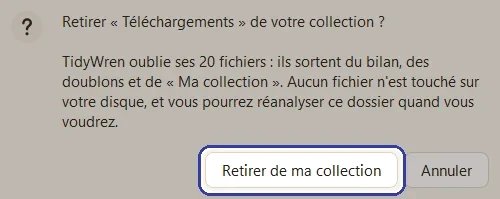
Cliquez sur « Retirer de ma collection ».
TidyWren oublie ce dossier. Vos fichiers restent sur votre ordinateur.
Bon à savoir
- Ajouter un dossier ne déplace aucun fichier et n'en renomme aucun : TidyWren les lit, c'est tout.
- Vous pouvez ajouter plusieurs dossiers, l'un après l'autre : chacun a sa ligne dans « Mes dossiers… ».
- Choisissez le dossier de vos motifs, pas tout le disque C. Si vous choisissez un disque entier, TidyWren vous prévient d'abord : l'analyse peut prendre longtemps.
- Un dossier retiré peut être ajouté de nouveau quand vous voulez.
Si ça coince
- La fenêtre de Windows paraît vide.
- C'est normal : elle montre seulement les dossiers. Cliquez sur le dossier de vos motifs, puis sur « Ajouter ce dossier ».
- Vous avez choisi le mauvais dossier.
- Pendant la lecture, cliquez sur « Arrêter l'analyse ». Ou retirez-le ensuite dans « Mes dossiers… ».
- TidyWren dit que ce dossier est déjà dans votre collection.
- Rien à faire : il relit seulement ce qui a changé.
- Avant la fenêtre de Windows, TidyWren vous propose un dossier.
- Il a trouvé dans vos Documents des fichiers d'un de vos logiciels. Ajoutez ce dossier, ou choisissez-en un autre.
Une autre question, un souci ? Écrivez-nous à contact@tanven.dev. Une personne vous répond, en français ou en anglais.