
Mode d'emploi · Bien démarrer
Ouvrir TidyWren la première fois
Pour tout le monde, juste après l'installation.
Mis à jour le · Tanven
En bref
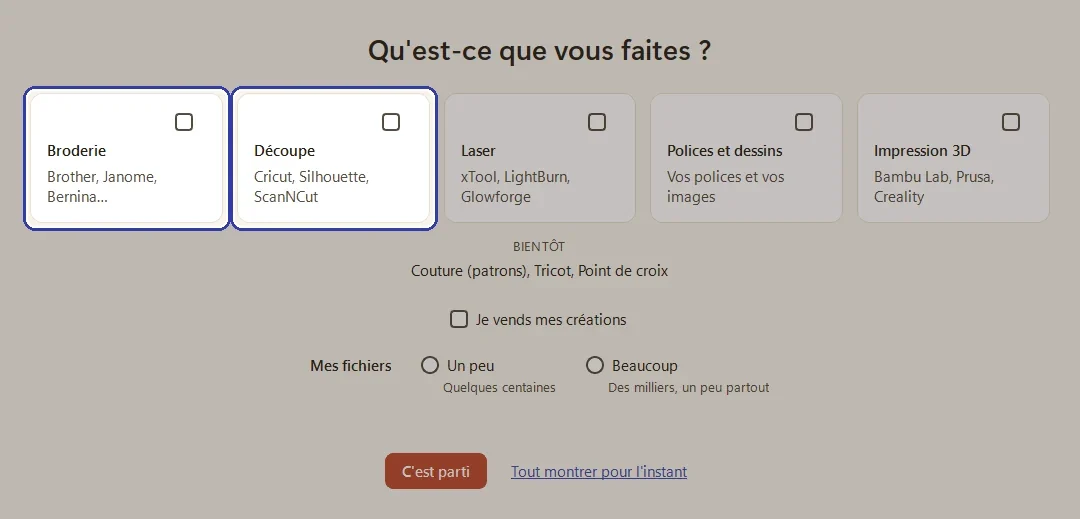
TidyWren vous pose deux questions, puis lit vos fichiers là où ils sont. Il ne déplace rien et ne supprime rien.
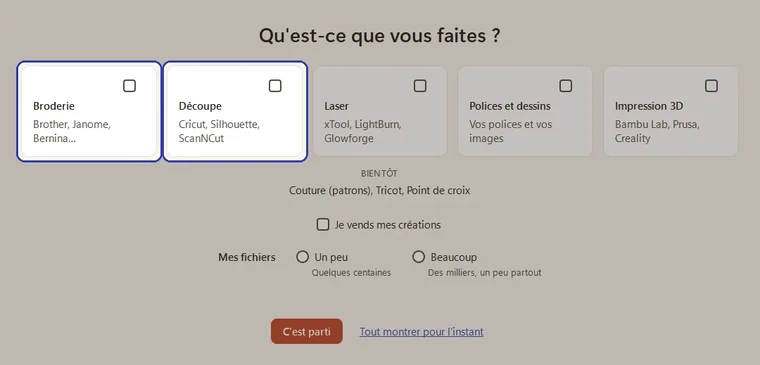
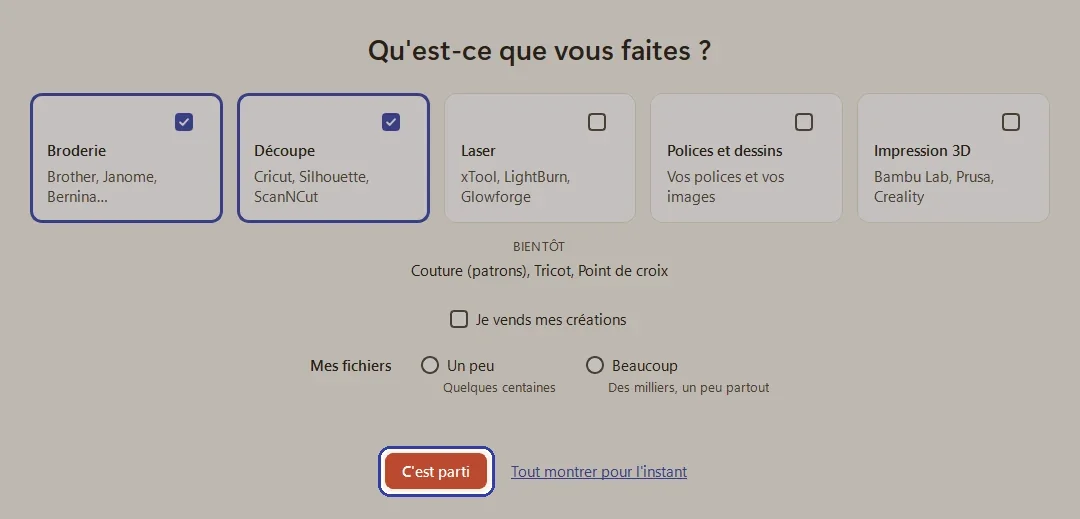
Cochez ce que vous faites.
Une carte ou plusieurs. Vous hésitez ? « Tout montrer pour l'instant » montre tout.
Cliquez sur « C'est parti ».
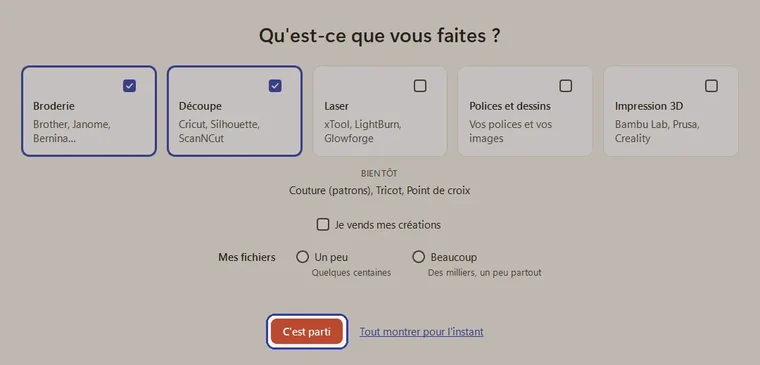
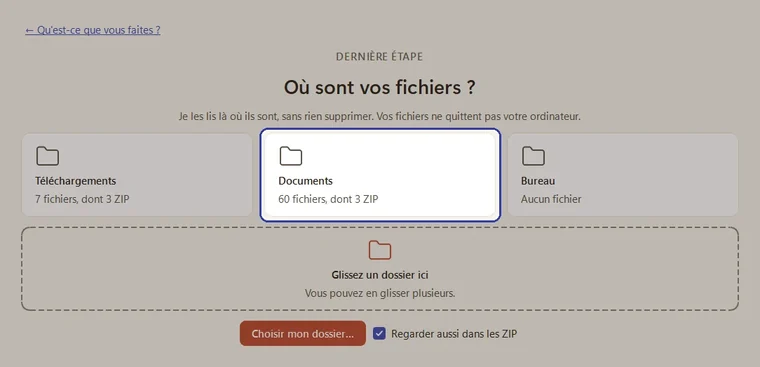
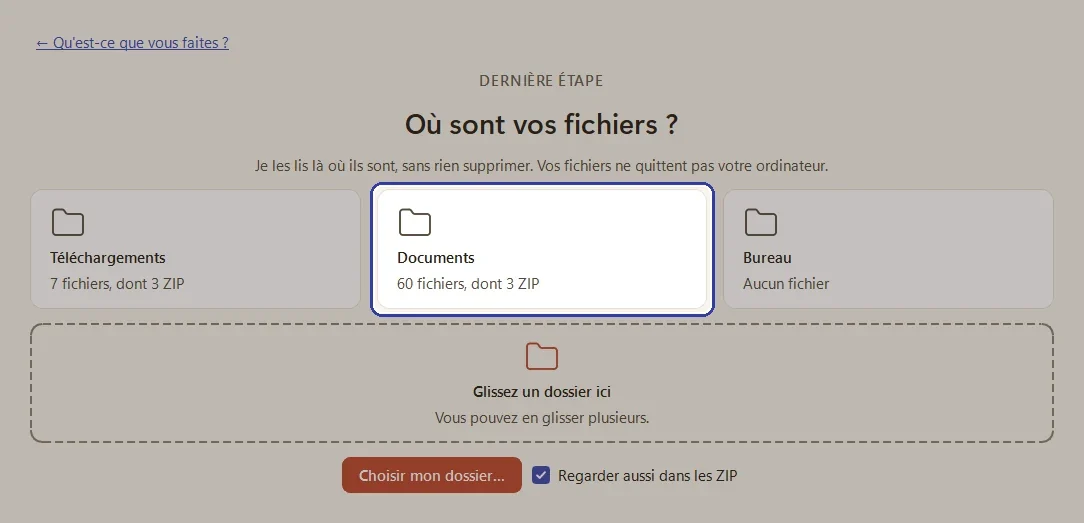
Montrez le dossier où sont vos motifs.
Cliquez sur sa carte. Il n'est pas dans la liste ? « Choisir mon dossier… » ouvre vos dossiers.
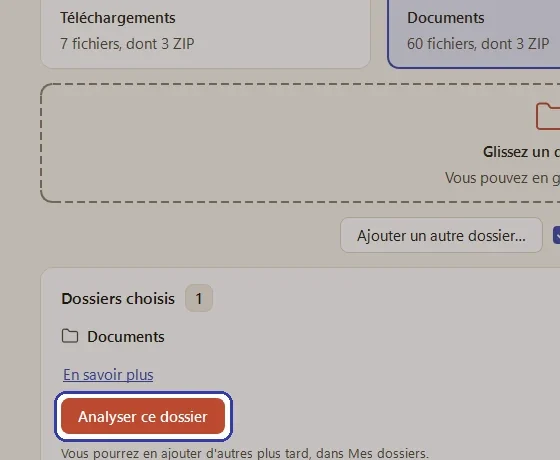
Cliquez sur « Analyser ce dossier ».
Vous pourrez en ajouter d'autres plus tard, dans Mes dossiers.
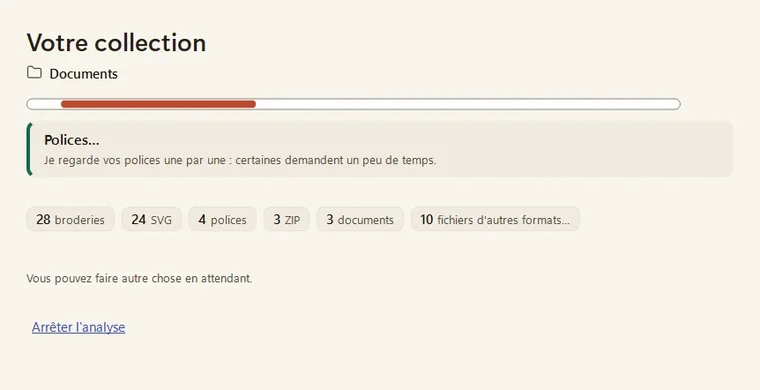
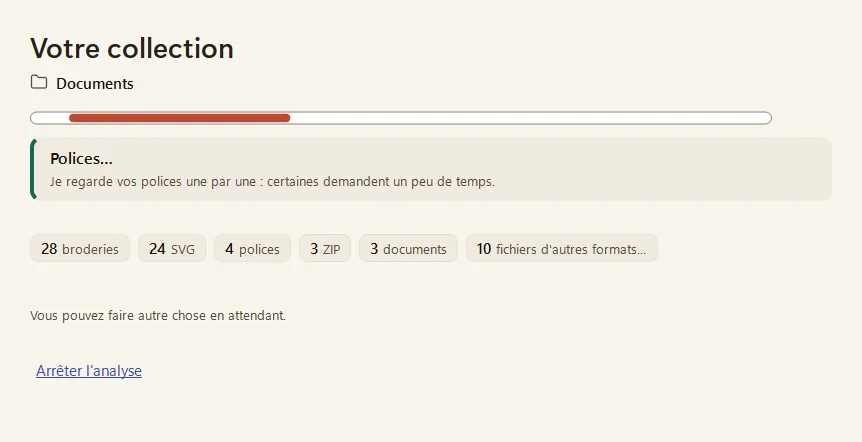
TidyWren lit vos fichiers.
Vous pouvez faire autre chose en attendant. « Arrêter l'analyse » l'interrompt.
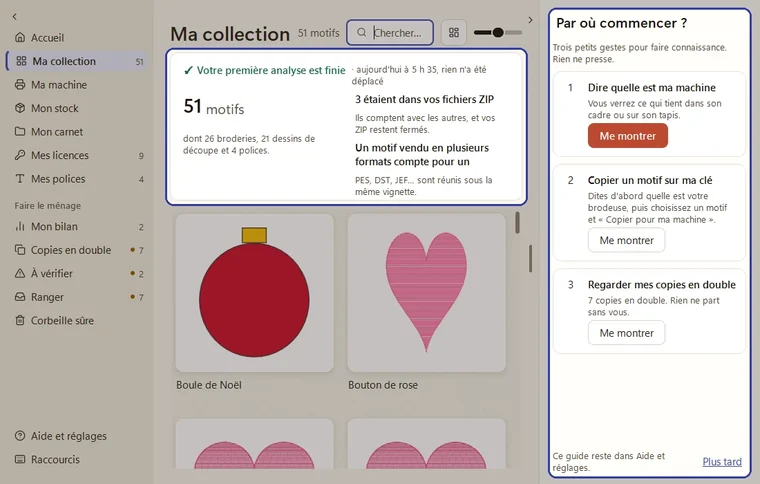
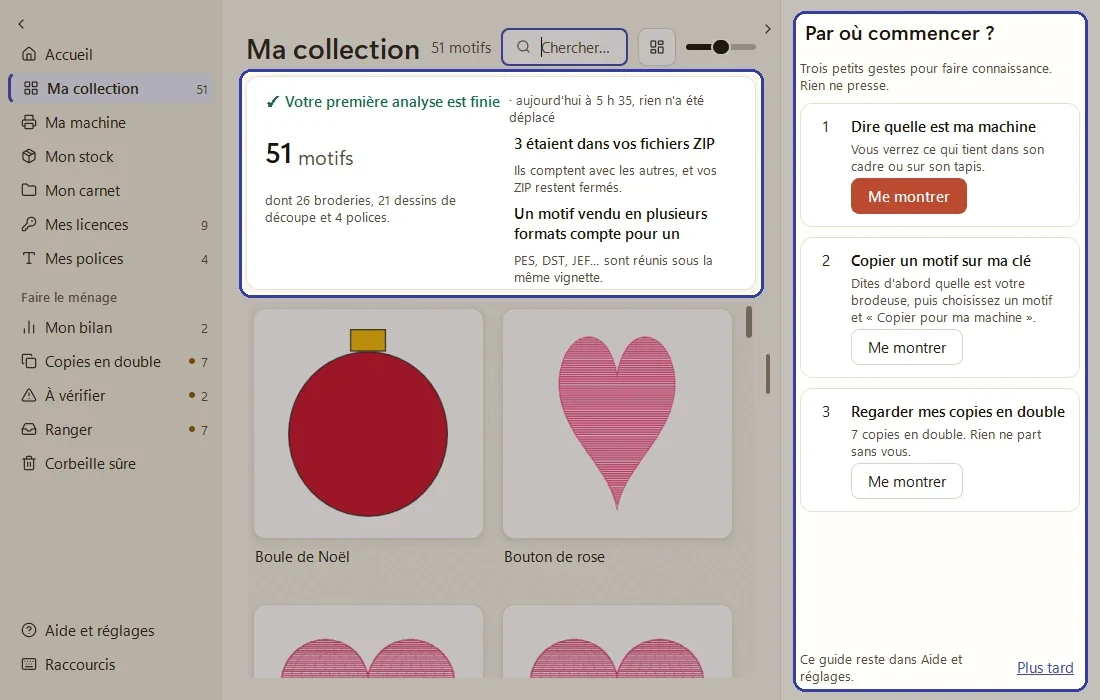
C'est fini : vos motifs sont dans « Ma collection ».
À droite, « Par où commencer ? » vous propose trois gestes pour faire connaissance.
Bon à savoir
- TidyWren lit vos fichiers là où ils sont, sans rien supprimer. Ils ne quittent pas votre ordinateur.
- La première analyse ne déplace rien, et vos ZIP restent fermés.
- Un motif vendu en plusieurs formats compte pour un : PES, DST, JEF sont réunis sous la même vignette.
- Ne donnez pas le disque C entier : il contient surtout Windows.
Si ça coince
- Vous ne savez pas quoi cocher.
- Cliquez sur « Tout montrer pour l'instant ».
- Vous avez choisi le mauvais dossier.
- Avant l'analyse, « Retirer » l'enlève de la liste.
- Vous avez beaucoup de fichiers.
- L'analyse dure plus longtemps. Vous pouvez faire autre chose en attendant.
Une autre question, un souci ? Écrivez-nous à contact@tanven.dev. Une personne vous répond, en français ou en anglais.