
Mode d'emploi · Tous les jours
Retrouver un motif
Pour retrouver un motif en tapant un mot, puis son fichier sur votre ordinateur.
Mis à jour le · Tanven
En bref
Tapez un mot : TidyWren cherche dans le nom de vos motifs, de leurs dossiers et de leurs lots. Chercher ne change rien à vos fichiers.
Dans « Ma collection », cliquez dans la case de recherche, en haut.
Elle dit « Chercher dans ma collection… », ou seulement « Chercher… » quand la fenêtre est petite.
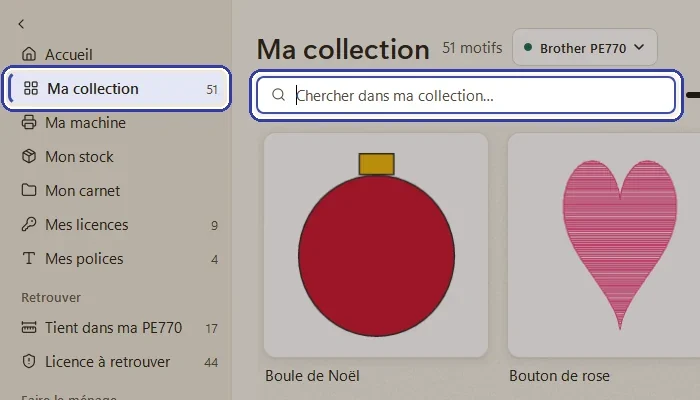
Tapez un mot : le nom du motif, de son dossier ou de son lot.
Les motifs trouvés s'affichent pendant que vous tapez. Une faute de frappe ? Si rien n'est trouvé, TidyWren cherche le mot le plus proche, et l'écrit : « Résultats pour rose ».
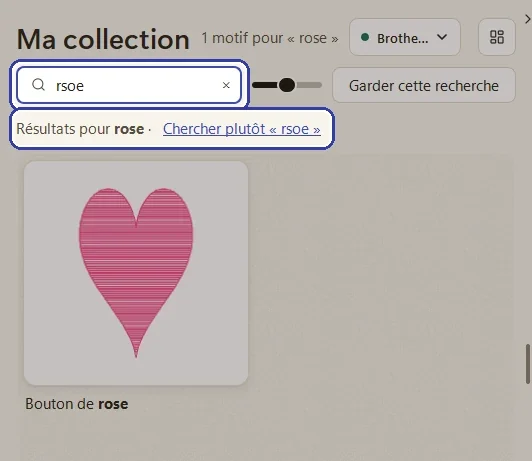
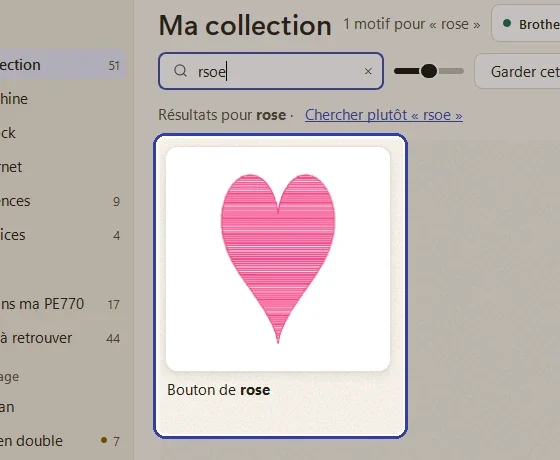
Sur cette photo, « rsoe » est tapé : TidyWren a cherché « rose ». Cliquez sur votre motif.
Sa fiche s'ouvre à droite.
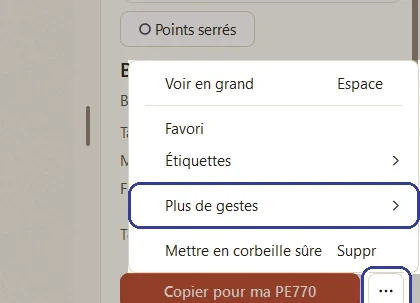
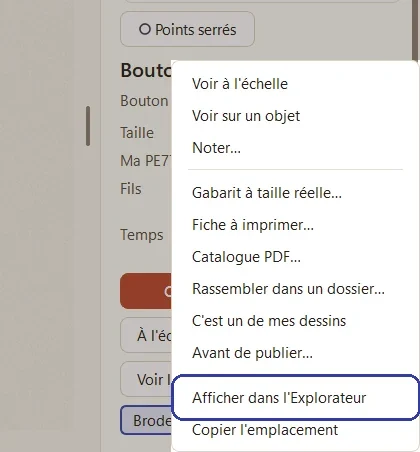
Pour ouvrir son dossier : cliquez sur le bouton aux trois points, puis sur « Plus de gestes ».
Le bouton aux trois points est à droite de « Copier pour ma PE770 ». En « Simple », « Afficher dans l'Explorateur » est directement dans ce menu.
Cliquez sur « Afficher dans l'Explorateur ».
L'Explorateur de Windows s'ouvre sur le dossier du motif, et y montre son fichier. Le clic droit sur la vignette ouvre le même menu.
Bon à savoir
- Sur « Accueil », « Tout retrouver », à droite de la recherche, cherche partout : un motif, un écran ou un geste. Au clavier : Ctrl+K.
- Sur « Accueil », « Vos thèmes » montre vos motifs par sujet. Un clic sur un thème les affiche dans « Ma collection ».
- Pour changer l'ordre des vignettes, cliquez sur le bouton aux quatre carrés, en haut, puis sur « Trié par ». Choisissez « Nom (A à Z) », « Les plus récents » ou « Les plus grands ».
- Pour retrouver un motif par ce qu'il montre, même quand son nom ne dit rien : dans « Aide et réglages », cochez « Reconnaître ce que montrent mes motifs ».
Si ça coince
- Rien n'est trouvé.
- Essayez un autre mot, plus court, ou le nom du dossier. La petite croix, au bout de la recherche, remet tous vos motifs.
- TidyWren a corrigé un mot que vous aviez bien tapé.
- À côté, cliquez sur le lien souligné « Chercher plutôt… » : il cherche le mot tel que vous l'avez tapé.
- Vous ne trouvez pas « Afficher dans l'Explorateur ».
- Il est dans le menu du bouton aux trois points de la fiche (sous « Plus de gestes » en « Normal »). Ou faites un clic droit sur la vignette.
- Votre motif n'est pas du tout dans « Ma collection ».
- Son dossier n'y est peut-être pas encore. Voyez la page « Ajouter un dossier, en retirer un ».
Les mots de cette page
- ZIP
- Un seul fichier qui en contient plusieurs, comme une enveloppe. Les boutiques livrent souvent les motifs ainsi.
- Simple, Normal
- « Simple » garde l'essentiel dans la barre, « Normal » y montre tous les écrans.
- lot
- Le dossier ou le ZIP d'où vient un motif : par exemple, tout ce que vous avez acheté d'un coup à une boutique.
- fiche
- La colonne de droite d'un écran : ce que TidyWren sait du motif ou du lot choisi. « Vos fiches » : voyez « mes fiches et mes reçus ».
- vignette
- La petite image d'un motif, dans « Ma collection ».
- Explorateur
- La fenêtre de Windows qui montre vos dossiers et vos fichiers. TidyWren l'ouvre sur le bon dossier.
- dossier
- Une boîte où Windows range des fichiers. Vos motifs sont dans un ou plusieurs dossiers.
- Ctrl+K
- Gardez la touche Ctrl enfoncée, et appuyez sur la touche K.
- clic droit
- Un clic avec le bouton droit de la souris. Il ouvre un petit menu.
- menu
- La petite liste qui s'ouvre sous un bouton. Vous cliquez sur l'une de ses lignes.
Une autre question, un souci ? Écrivez-nous à contact@tanven.dev. Une personne vous répond, en français ou en anglais.