
Mode d'emploi · Tous les jours
Copier un motif pour votre machine
Pour la broderie, et pour vos dessins de découpe.
Mis à jour le · Tanven
En bref
TidyWren copie le fichier que lit votre machine : sur votre clé USB, ou dans un dossier de votre ordinateur. Vos fichiers ne bougent pas.
Avant de commencer. TidyWren doit connaître votre machine. Si ce n'est pas fait : « Ma machine », dans la barre de gauche.
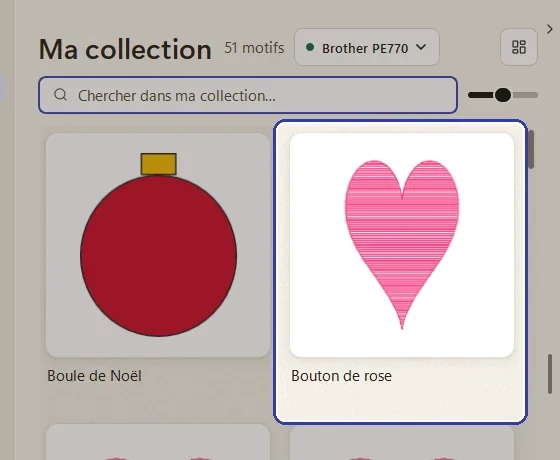
Dans « Ma collection », cliquez sur votre motif.
Sa fiche s'ouvre à droite.
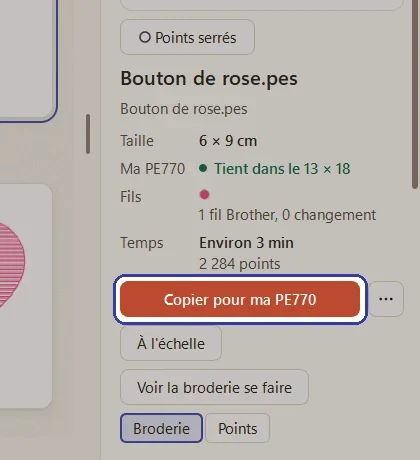
Cliquez sur « Copier pour ma PE770 ».
Le bouton porte le nom de votre machine.
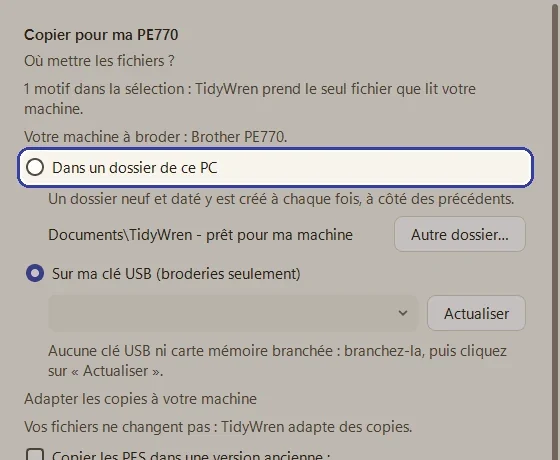
Dites où mettre la copie.
« Sur ma clé USB (broderies seulement) » ou « Dans un dossier de ce PC ». Votre clé n'apparaît pas ? Branchez-la, puis cliquez sur « Actualiser ». Sans clé, cochez « Dans un dossier de ce PC ».
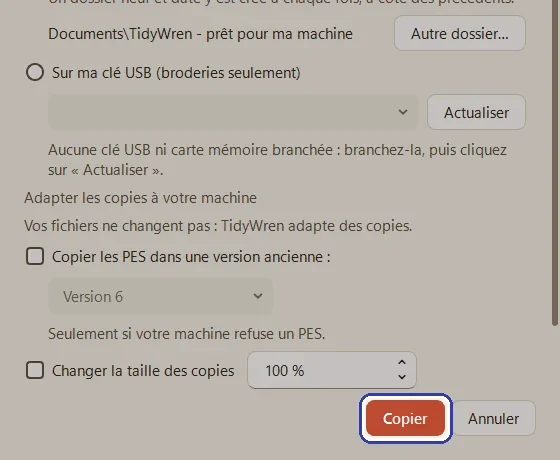
Sur cette photo, aucune clé n'est branchée : TidyWren le dit. Cliquez sur « Copier ».
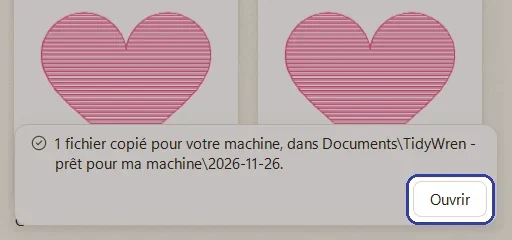
C'est fait : TidyWren vous dit où est la copie.
« Ouvrir » montre le dossier.
Bon à savoir
- Vos fichiers ne changent pas : TidyWren fait une copie.
- Dans un dossier du PC, TidyWren crée chaque fois un dossier neuf, à la date du jour, à côté des précédents.
- Avant de débrancher la clé, éjectez-la depuis l'Explorateur de Windows.
Si ça coince
- « Copier » reste gris.
- Aucune clé n'est branchée. Branchez-la, puis cliquez sur « Actualiser ». Ou choisissez « Dans un dossier de ce PC ».
- Votre machine refuse le fichier.
- Dans la fenêtre de copie, avant « Copier », cochez « Copier les PES dans une version ancienne ». Ne le faites que si votre machine refuse un PES. En « Simple », cliquez d'abord sur « Plus de réglages » : la case est dedans.
- Le motif est trop grand.
- Voyez la page « Savoir si un motif tient dans le cerceau ou sur le tapis ».
Les mots de cette page
- fiche
- La colonne de droite d'un écran : ce que TidyWren sait du motif ou du lot choisi. « Vos fiches » : voyez « mes fiches et mes reçus ».
- Simple, Normal
- « Simple » garde l'essentiel dans la barre, « Normal » y montre tous les écrans.
- clé USB
- La petite clé qui se branche sur le PC et garde des fichiers. Vous la branchez aussi sur votre machine, pour lui donner vos motifs.
- Explorateur
- La fenêtre de Windows qui montre vos dossiers et vos fichiers. TidyWren l'ouvre sur le bon dossier.
- format
- La sorte d'un fichier, écrite à la fin de son nom : .pes, .dst, .svg. Chaque machine lit certains formats.
- éjecter la clé
- Prévenir Windows que vous allez retirer la clé. Ensuite seulement, vous la débranchez.
Une autre question, un souci ? Écrivez-nous à contact@tanven.dev. Une personne vous répond, en français ou en anglais.