
Mode d'emploi · Tous les jours
Préparer un dessin pour votre machine de découpe
Pour un SVG trop grand pour votre tapis, ou que votre logiciel de découpe refuse.
Mis à jour le · Tanven
En bref
TidyWren fait une copie de votre dessin et y corrige ce qui fait souvent refuser un fichier. Il la réduit si elle dépasse votre tapis. L'original ne bouge pas.
Avant de commencer. TidyWren doit connaître votre machine de découpe. Si ce n'est pas fait : « Ma machine », dans la barre de gauche.
Dans « Ma collection », cliquez sur votre dessin.
Sa fiche s'ouvre à droite. Elle dit s'il tient sur le tapis de votre machine.
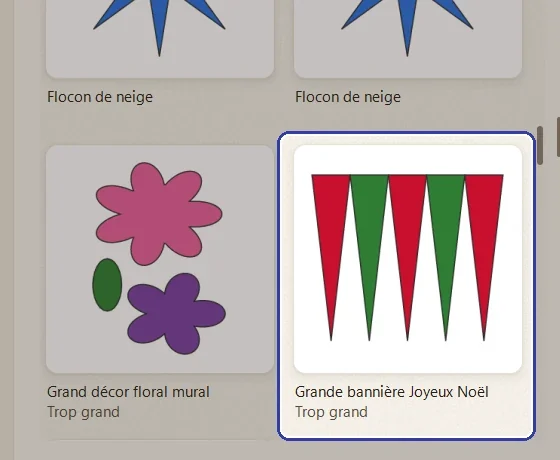
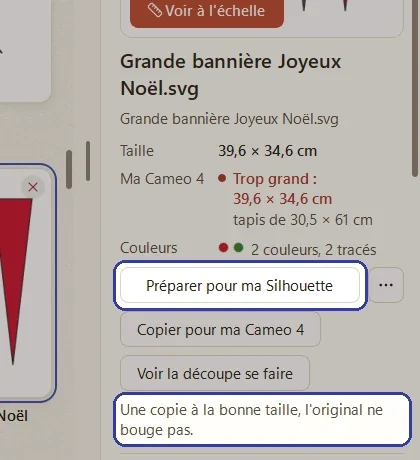
Sur sa fiche, cliquez sur « Préparer pour… », suivi de la marque ou du nom de votre machine.
Si vous avez une découpeuse et un laser, le bouton dit seulement « Préparer » : dans la fenêtre qui s'ouvre, TidyWren demande ensuite pour laquelle des deux machines préparer la copie. Choisissez votre machine de découpe.
Cliquez sur « Préparer 1 copie ».
La copie va dans le dossier « TidyWren - prêt pour ma machine », dans vos Documents, à la date du jour. « Changer… » en choisit un autre.
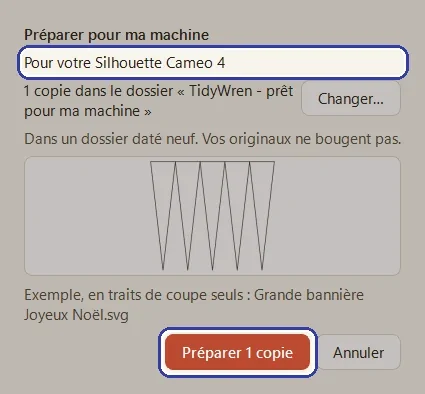
En haut de la fenêtre, TidyWren écrit pour quelle machine il prépare la copie. C'est fait : TidyWren dit ce qu'il a corrigé.
Si la copie est réduite, TidyWren dit sa nouvelle taille : vérifiez-la avant de couper. « Ouvrir le dossier » montre la copie, à ouvrir dans votre logiciel de découpe.
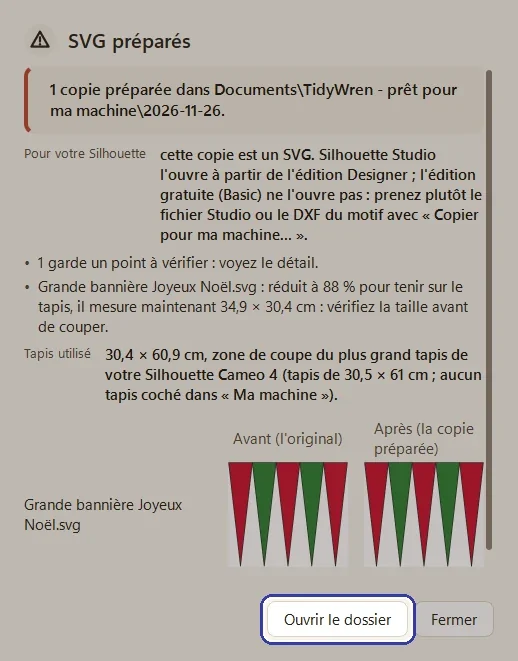
Sur cette photo, le dessin était trop grand pour le tapis : la copie est réduite.
Bon à savoir
- Votre dessin ne change pas : TidyWren écrit une copie, dans un dossier neuf à chaque fois.
- Dans la fenêtre de fin, TidyWren dit ce qu'il a changé dans la copie : par exemple, les textes changés en simples traits, les formes en double retirées, la taille réduite.
- Sans licence, vous pouvez essayer « Préparer pour… » sur 150 fichiers en tout, comptés avec vos autres gestes. Ensuite, il faut la licence.
Si ça coince
- Votre Silhouette Studio est l'édition gratuite (Basic).
- Elle n'ouvre pas les SVG, et la copie est un SVG : la fenêtre de fin vous le dit.
- La fiche n'a pas de bouton « Préparer pour… ».
- Silhouette Studio est sans doute installé sur votre PC. Cliquez sur le bouton aux trois points, à droite : « Préparer pour… » y est. En « Simple », il n'y est pas : cliquez sur « Tout voir… », en bas de la barre, puis choisissez « Normal ».
- Votre dessin n'existe pas en SVG.
- « Préparer pour… » ne prend que les SVG. Un DXF se coupe tel quel.
- Le dessin est encore trop grand sur le tapis.
- Voyez la page « Savoir si un motif tient dans le cerceau ou sur le tapis ».
Les mots de cette page
- Simple, Normal
- « Simple » garde l'essentiel dans la barre, « Normal » y montre tous les écrans.
- SVG
- Une sorte de fichier de dessin, fait de traits, pour la découpe. Votre logiciel de découpe l'ouvre, selon son édition.
- DXF
- Une autre sorte de fichier de dessin à découper. L'édition gratuite de Silhouette Studio l'ouvre.
- tapis
- La plaque collante qui tient la feuille pendant la découpe. Le dessin doit tenir dessus.
- logiciel de découpe
- Le programme de votre machine, sur l'ordinateur : Silhouette Studio, par exemple. C'est lui qui ouvre la copie.
- édition
- La version de Silhouette Studio : Basic est la gratuite ; Designer, Designer Plus et Business sont payantes.
- fiche
- La colonne de droite d'un écran : ce que TidyWren sait du motif ou du lot choisi. « Vos fiches » : voyez « mes fiches et mes reçus ».
- licence de TidyWren
- Ce que vous achetez pour ranger et copier après les 150 fichiers d'essai. Elle sert aussi pour l'extension du navigateur.
- dossier
- Une boîte où Windows range des fichiers. Vos motifs sont dans un ou plusieurs dossiers.
Une autre question, un souci ? Écrivez-nous à contact@tanven.dev. Une personne vous répond, en français ou en anglais.