
Mode d'emploi · Régler et dépanner
L'extension du navigateur
Pour savoir, sur la page d'une boutique, si vous avez déjà ce motif dans votre collection.
Mis à jour le · Tanven
En bref
L'extension TidyWren s'ajoute à votre navigateur. Sur la page d'un motif, dans une boutique, elle vous dit si vous l'avez déjà.
Avant de commencer. Il faut TidyWren pour Windows, avec sa licence, ouvert sur ce PC.
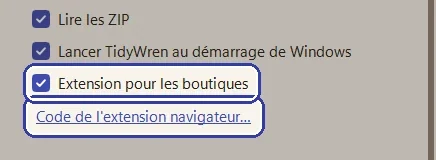
Dans « Aide et réglages », cliquez sur « Code de l'extension navigateur… ».
La case « Extension pour les boutiques », juste au-dessus, doit être cochée.
Cliquez sur « Ouvrir le Chrome Web Store », ou sur « Ouvrir la boutique d'Edge » ou « Ouvrir la boutique de Firefox », selon votre navigateur.
La page de l'extension s'ouvre : cliquez sur son bouton d'ajout, puis acceptez. Ajoutez-la au navigateur où vous faites vos achats.
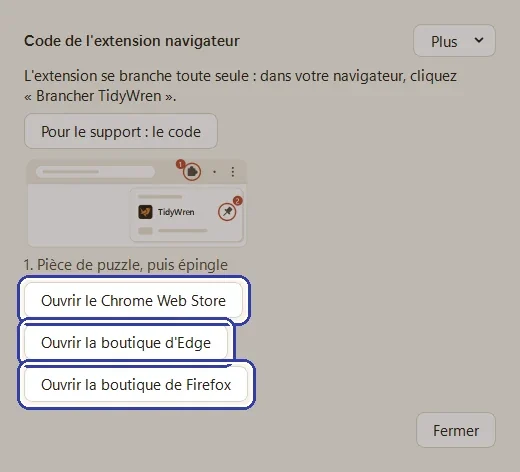
Faites paraître l'icône TidyWren. Dans Chrome, cliquez sur la pièce de puzzle, en haut à droite, puis sur l'épingle à côté de TidyWren.
L'icône reste en vue, en haut du navigateur. Dans Firefox, elle arrive d'elle-même à la première installation.
Cliquez sur l'icône TidyWren, puis sur « Brancher TidyWren ».
Le navigateur vous demande la permission : acceptez. L'extension dit alors « C'est branché. » Si sa petite fenêtre s'est fermée, cliquez de nouveau sur l'icône TidyWren pour le lire. À l'installation, une page de l'extension s'ouvre : « Brancher TidyWren » y est aussi. Plus tard, ce bouton est sous la petite roue, en haut.
Sur la page d'un motif, dans la boutique, un « ! » sur l'icône veut dire : vous l'avez déjà.
Cliquez sur l'icône : elle dit « Vous l'avez déjà », le nom du lot et son dossier. Un « ? » veut dire : vous l'avez peut-être, à vérifier.
Bon à savoir
- Tout reste sur votre ordinateur : l'extension ne parle qu'à TidyWren, sur ce PC.
- TidyWren doit être ouvert. Fermé, il ne répond pas : rouvrez-le, l'extension se reconnecte toute seule.
- Elle répond sur Etsy, Creative Fabrica, Design Bundles, Font Bundles, So Fontsy, la boutique Silhouette et des boutiques de broderie. Leur liste est dans l'extension, sous la petite roue.
- Les motifs achetés sur la boutique Silhouette restent dans la bibliothèque de Silhouette Studio, que TidyWren ne lit pas.
Si ça coince
- Après « Brancher TidyWren », l'extension dit « TidyWren n'a pas pu répondre. »
- Dans TidyWren, ouvrez « Aide et réglages », puis « Code de l'extension navigateur… ». Cliquez sur « Pour le support : le code », puis sur « Copier le code ». Dans l'extension, cliquez sur la petite roue. Collez le code dans « Code de l'extension (donné par TidyWren) », puis cliquez sur « Enregistrer ».
- L'extension dit que TidyWren est fermé.
- Ouvrez TidyWren. Si le message reste, vérifiez dans « Aide et réglages » que la case « Extension pour les boutiques » est cochée.
- L'extension dit « Code refusé ».
- Il lui faut le code de l'extension, pas votre clé de licence : « Copier le code » le donne.
Les mots de cette page
- ZIP
- Un seul fichier qui en contient plusieurs, comme une enveloppe. Les boutiques livrent souvent les motifs ainsi.
- extension
- Un petit ajout à votre navigateur. Celle de TidyWren vous dit, sur une boutique, si vous avez déjà un motif.
- navigateur
- Le programme qui ouvre les sites internet : Chrome, Edge ou Firefox, par exemple.
- épingler
- Garder l'icône d'une extension en vue, en haut du navigateur, à droite.
- page d'un motif
- La page d'une boutique qui vend un motif ou un lot, avec son prix et son bouton d'achat.
- icône
- Un petit dessin à l'écran : un clic dessus ouvre un programme, un fichier ou une extension.
- lot
- Le dossier ou le ZIP d'où vient un motif : par exemple, tout ce que vous avez acheté d'un coup à une boutique.
- licence de TidyWren
- Ce que vous achetez pour ranger et copier après les 150 fichiers d'essai. Elle sert aussi pour l'extension du navigateur.
- clé de licence
- Le code que vous recevez après l'achat. Vous le collez dans TidyWren, sur chaque ordinateur.
Une autre question, un souci ? Écrivez-nous à contact@tanven.dev. Une personne vous répond, en français ou en anglais.