
Mode d'emploi · Ranger sans rien perdre
Les fichiers sans image et les fichiers abîmés
Pour savoir si un fichier sans image est abîmé, et quoi en faire.
Mis à jour le · Tanven
En bref
Un fichier sans image n'est pas forcément abîmé : souvent, TidyWren ne sait pas le dessiner. « À vérifier » vous dit lesquels sont vraiment abîmés.
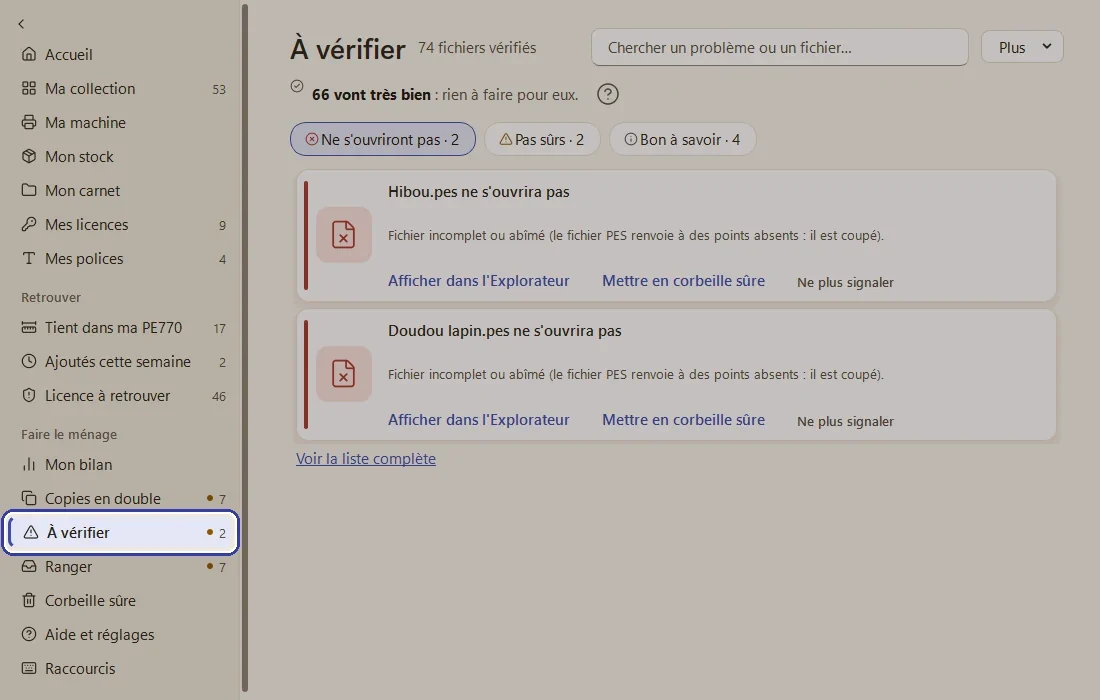
Dans la barre de gauche, cliquez sur « À vérifier ».
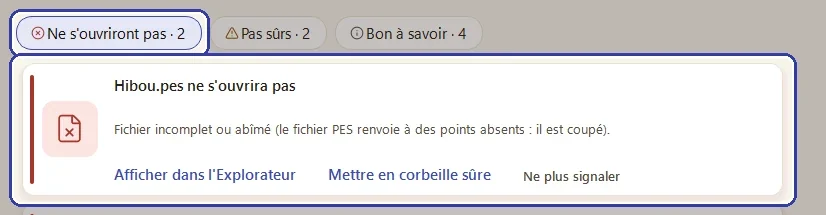
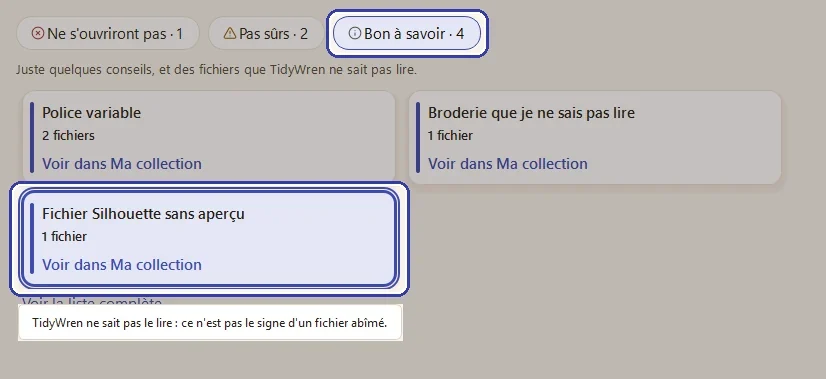
TidyWren range ce qu'il a vu en trois sortes : « Ne s'ouvriront pas », « Pas sûrs » et « Bon à savoir ».
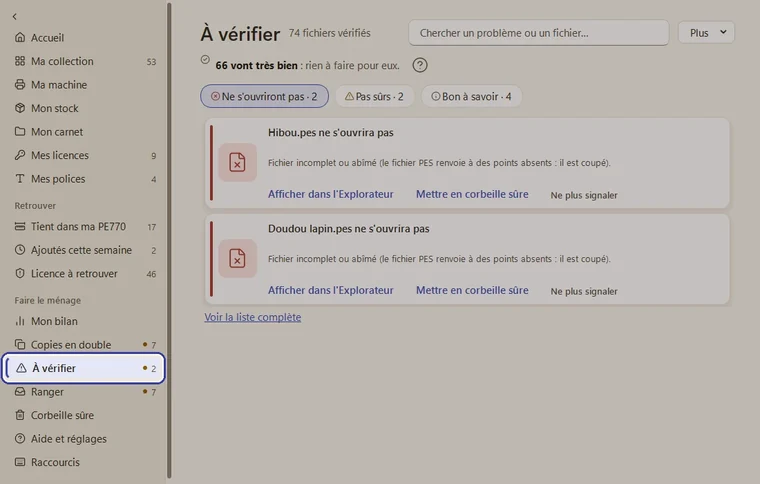
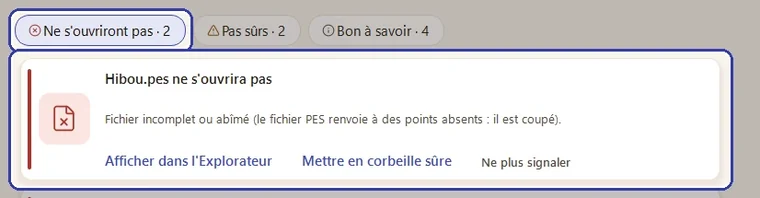
Sous « Ne s'ouvriront pas », une carte par fichier abîmé : « Hibou.pes ne s'ouvrira pas ».
Sa carte dit pourquoi : ici, il est coupé. Votre logiciel ne l'ouvrira sans doute pas tel quel.
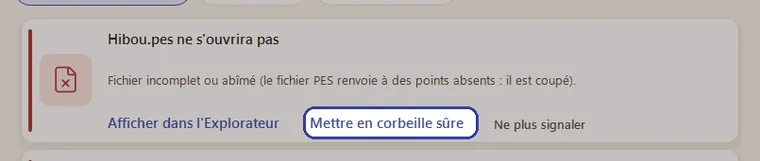
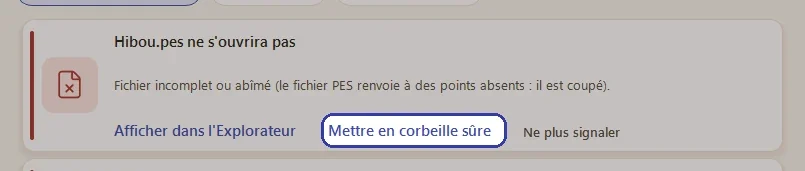
Pour le retirer, cliquez sur « Mettre en corbeille sûre ».
Rien n'est effacé : il attend dans la corbeille sûre. Pour avoir le fichier complet, téléchargez-le de nouveau depuis la boutique.
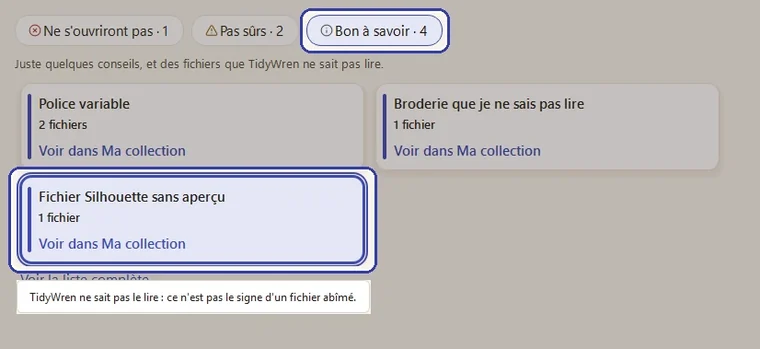
Cliquez sur « Bon à savoir », puis sur la carte « Fichier Silhouette sans aperçu ».
Sa bulle le dit : « TidyWren ne sait pas le lire : ce n'est pas le signe d'un fichier abîmé. »
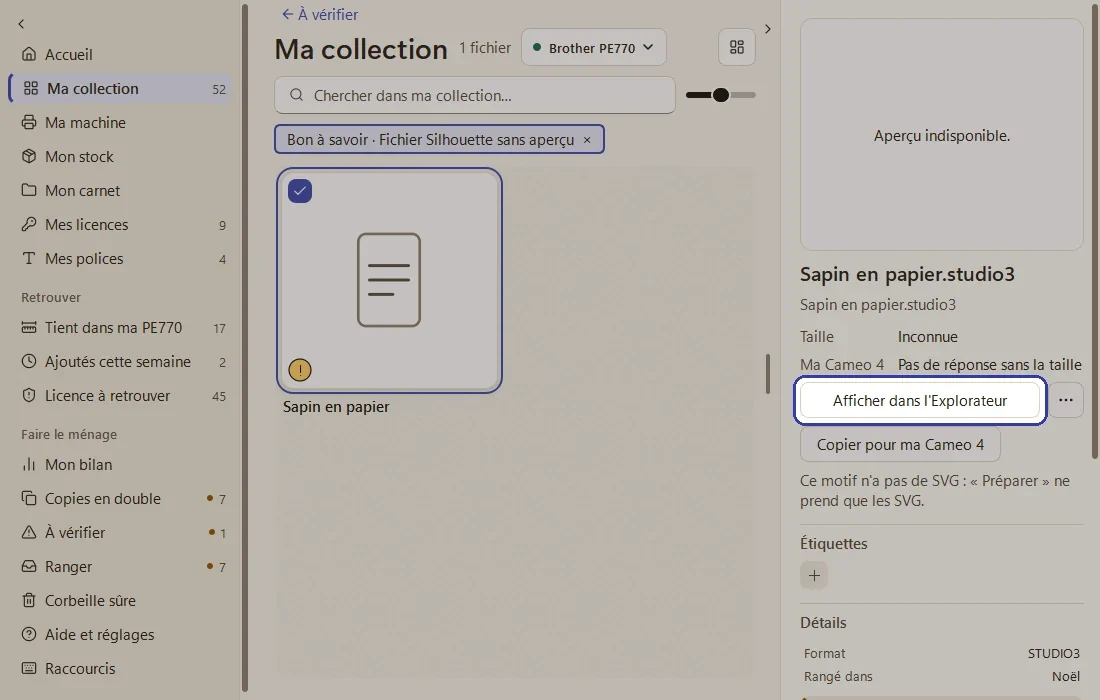
Cliquez sur « Voir dans Ma collection », puis sur le motif. Dans sa fiche, cliquez sur « Afficher dans l'Explorateur ».
Plus bas, sa fiche le redit : ce n'est pas le signe d'un fichier abîmé.
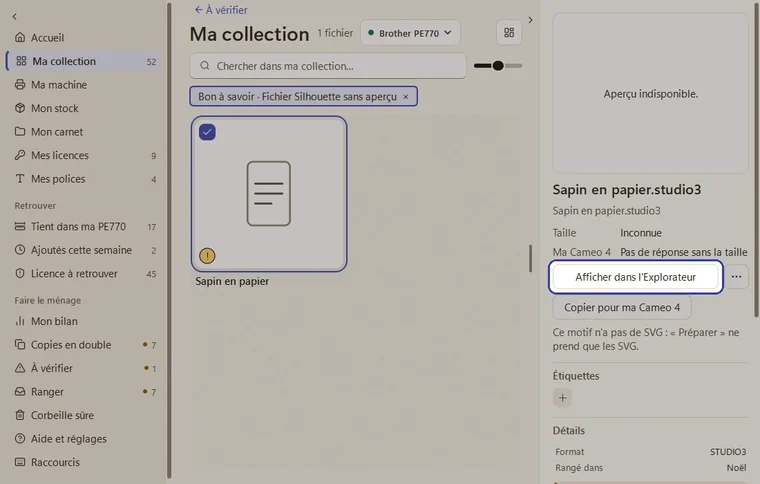
Ouvrez-le dans son logiciel : Silhouette Studio, ou celui de votre brodeuse.
S'il s'y affiche bien, il est bon. Gardez-le.
Bon à savoir
- TidyWren ne dit un fichier abîmé que s'il y voit un défaut : fichier coupé, incomplet, vide, ou téléchargement raté. Sans image, il peut être tout à fait bon.
- Dans « Ma collection », un fichier abîmé porte le mot « Abîmé » sous son nom. Un fichier sans image, non.
- Sous « Pas sûrs », le fichier s'ouvre bien : lisez sa carte avant de découper ou de broder.
- TidyWren ne retire aucun fichier de lui-même : rien ne part sans votre clic.
Si ça coince
- Un fichier rangé sous « Ne s'ouvriront pas » s'ouvre pourtant bien chez vous.
- Gardez-le : cliquez sur « Ne plus signaler », sur sa carte. Elle part, et revient si le fichier change.
- Vous l'avez retiré par erreur.
- Juste après, cliquez sur « Annuler », en bas de l'écran. Plus tard : voyez la page « La corbeille sûre : remettre un fichier en place ».
- Sa fiche dit que TidyWren n'a pas réussi à lire le fichier.
- Il est peut-être sain : ouvrez-le dans son logiciel. S'il s'ouvre, dites-le-nous : voyez la page « Nous signaler un souci ».
Les mots de cette page
- fiche
- La colonne de droite d'un écran : ce que TidyWren sait du motif ou du lot choisi. « Vos fiches » : voyez « mes fiches et mes reçus ».
- corbeille sûre
- Le dossier de TidyWren où vont les fichiers que vous retirez. Ils y attendent sans limite de temps et reviennent d'un clic.
- fichier abîmé
- Un fichier coupé, incomplet, vide, ou un téléchargement raté : votre logiciel ne l'ouvrira sans doute pas tel quel. TidyWren le range sous « Ne s'ouvriront pas ».
- aperçu
- L'image d'un fichier, que TidyWren dessine ou lit dans le fichier. Certains fichiers n'en ont pas : ils peuvent être bons quand même.
- bulle
- Le petit cadre de texte qui s'ouvre près d'un bouton ou d'une carte, pour expliquer.
- Explorateur
- La fenêtre de Windows qui montre vos dossiers et vos fichiers. TidyWren l'ouvre sur le bon dossier.
Une autre question, un souci ? Écrivez-nous à contact@tanven.dev. Une personne vous répond, en français ou en anglais.