
Mode d'emploi · Régler et dépanner
Sauvegarder votre collection
Pour garder une copie de vos motifs et de vos fiches sur une clé USB ou un disque externe.
Mis à jour le · Tanven
En bref
TidyWren copie vos fichiers et vos fiches sur un autre disque, et relit chaque copie. Vos fichiers ne bougent pas, et rien n'est effacé dans la sauvegarde.
Avant de commencer. Branchez votre clé USB ou votre disque externe.
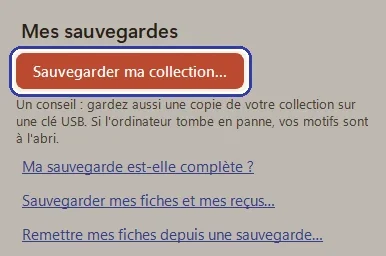
Dans « Aide et réglages », cliquez sur « Sauvegarder ma collection… ».
Il est dans la carte « Mes sauvegardes ».
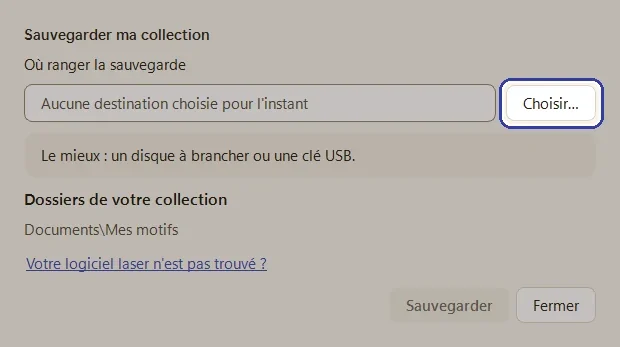
Cliquez sur « Choisir… » : une fenêtre de Windows s'ouvre.
Elle dit « Où ranger la sauvegarde ? ». Cliquez sur votre clé USB ou votre disque externe, puis sur « Sauvegarder ici ».
Lisez ce que TidyWren va copier, puis cliquez sur « Sauvegarder ».
TidyWren l'écrit : « Rien n'est retiré de votre collection ni de la sauvegarde. » Chaque copie est relue, pour vérifier qu'elle est pareille à votre fichier.
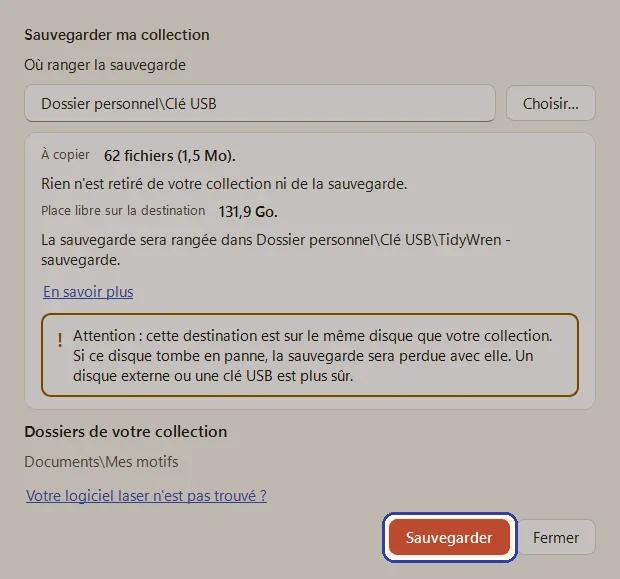
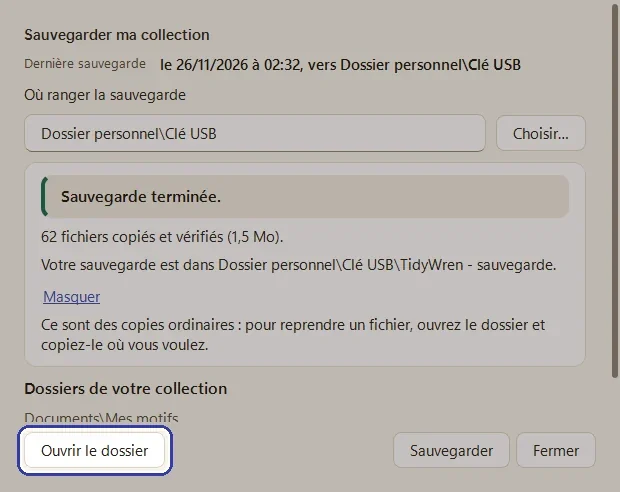
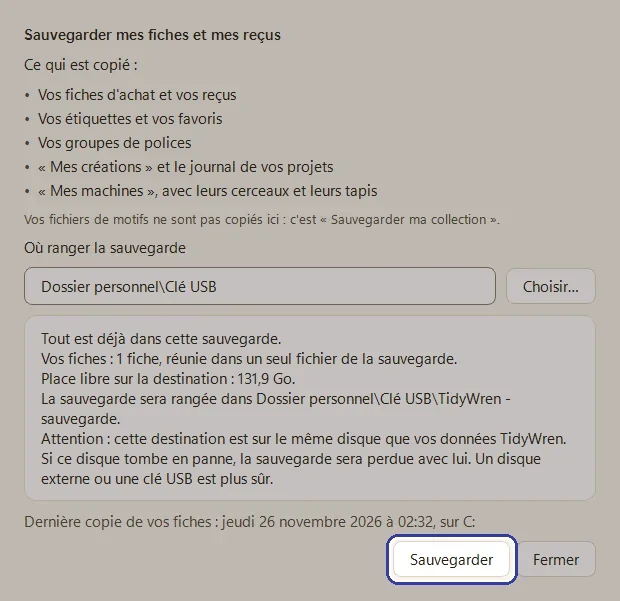
Sur cette photo, la copie va sur le même disque que la collection : TidyWren prévient qu'un disque externe ou une clé USB est plus sûr. C'est fait : « Sauvegarde terminée. »
« Ouvrir le dossier » vous montre la sauvegarde, dans le dossier « TidyWren - sauvegarde ».
Autre chemin, pour vos fiches seulement : cliquez sur « Sauvegarder mes fiches et mes reçus… », puis sur « Sauvegarder ».
TidyWren copie ce que vous lui avez confié : vos reçus, vos étiquettes et vos favoris, vos machines… Pas vos motifs.
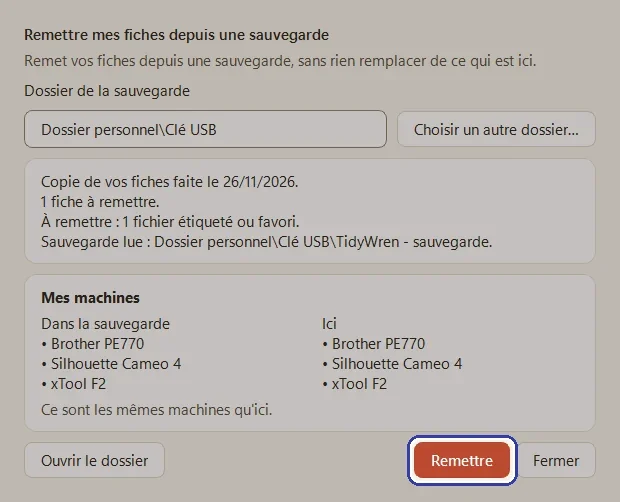
Plus tard, pour les reprendre : cliquez sur « Remettre mes fiches depuis une sauvegarde… », puis sur « Remettre ».
Après une panne, ou sur un autre PC. Sur un autre PC, cliquez d'abord sur « Choisir… », puis choisissez le dossier « TidyWren - sauvegarde ». TidyWren remet ce qui manque, sans rien remplacer de ce qui est déjà là.
Bon à savoir
- « Sauvegarder ma collection… » emporte aussi vos fiches et vos reçus. « Sauvegarder mes fiches et mes reçus… » les copie seuls, sans vos motifs.
- La fois suivante, TidyWren ne copie que ce qui est nouveau ou a changé. L'ancienne copie d'un fichier changé reste dans le dossier « Versions précédentes » de la sauvegarde.
- Pour reprendre un motif : ouvrez le dossier de la sauvegarde et copiez le fichier où vous voulez. Ce sont des copies ordinaires.
- Les copies préparées pour vos machines ne sont pas sauvegardées : TidyWren les refait quand vous voulez.
- « Ma sauvegarde est-elle complète ? » compare votre sauvegarde à vos fichiers, et vous dit ce qui manque. Rien n'est copié ni effacé.
Si ça coince
- TidyWren dit que la destination est sur le même disque que votre collection.
- Si ce disque tombe en panne, la sauvegarde part avec lui. Choisissez plutôt une clé USB ou un disque externe.
- TidyWren dit que des fichiers sont restés en ligne sur OneDrive.
- Ils ne sont pas copiés. Faites un clic droit sur leur dossier, puis cliquez sur « Toujours conserver sur cet appareil ». Sauvegardez ensuite de nouveau.
- Vous devez arrêter en cours de route.
- Cliquez sur « Arrêter », ou fermez la fenêtre : les copies déjà finies restent. La fois suivante, TidyWren copie le reste.
Les mots de cette page
- sauvegarde
- Une copie de vos fichiers, souvent sur un autre disque, gardée au cas où.
- clé USB
- La petite clé qui se branche sur le PC et garde des fichiers. Vous la branchez aussi sur votre machine, pour lui donner vos motifs.
- disque externe
- Un disque que vous branchez sur le PC par un câble. Il garde votre sauvegarde à part de l'ordinateur.
- mes fiches et mes reçus
- Tout ce que vous avez dit à TidyWren sur vos motifs : licences, reçus, notes, étiquettes, favoris, machines. Pas les motifs eux-mêmes.
- reçu
- La facture de la boutique pour votre achat : un PDF, une image ou un e-mail enregistré.
- Versions précédentes
- Le dossier de la sauvegarde où TidyWren garde l'ancienne copie d'un fichier qui a changé. Rien n'est remplacé.
- OneDrive
- L'espace de Microsoft sur internet où Windows peut garder vos fichiers. Un fichier gardé seulement là n'est pas vraiment sur votre PC.
- clic droit
- Un clic avec le bouton droit de la souris. Il ouvre un petit menu.
Une autre question, un souci ? Écrivez-nous à contact@tanven.dev. Une personne vous répond, en français ou en anglais.