
Mode d'emploi · Régler et dépanner
Grossir le texte, changer les couleurs, la langue, la barre
Pour lire plus gros, passer au fond sombre ou clair, changer de langue, ou garder l'essentiel dans la barre.
Mis à jour le · Tanven
En bref
Tout se règle dans « Aide et réglages ». Ces réglages changent ce que vous voyez : vos fichiers ne bougent pas.
En bas de la barre de gauche, cliquez sur « Aide et réglages ».
Les réglages de l'écran sont en haut, sous « Mon affichage ».
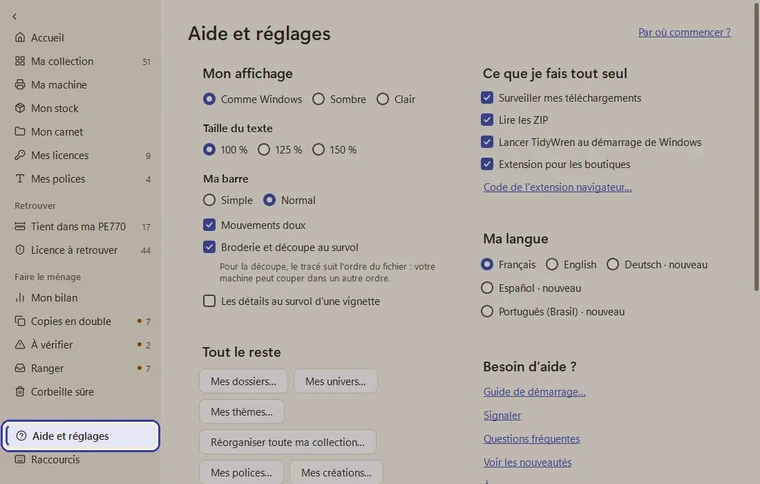
Sous « Taille du texte », cliquez sur « 125 % » ou « 150 % ».
La nouvelle taille s'affiche quand TidyWren se rouvre. « Relancer maintenant » le ferme et le rouvre tout de suite.
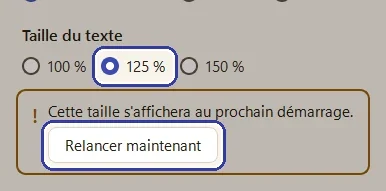
TidyWren le dit : « Cette taille s'affichera au prochain démarrage. » Sous « Mon affichage », choisissez « Sombre » ou « Clair ».
« Comme Windows » suit les couleurs de Windows. Les nouvelles couleurs s'affichent, elles aussi, quand TidyWren se rouvre.
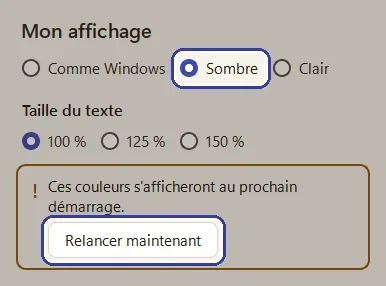
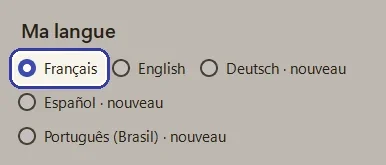
TidyWren le dit : « Ces couleurs s'afficheront au prochain démarrage. » Sous « Ma langue », cliquez sur votre langue.
Tout TidyWren change de langue aussitôt, sans relancer.
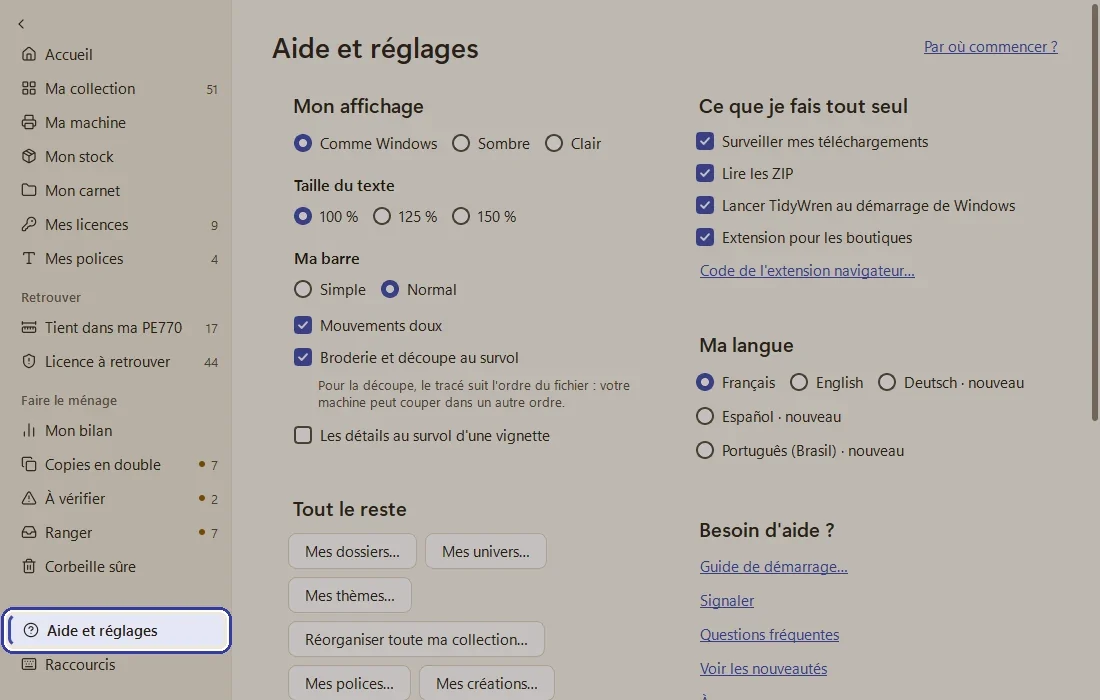
Sous « Ma barre », choisissez « Simple » ou « Normal ».
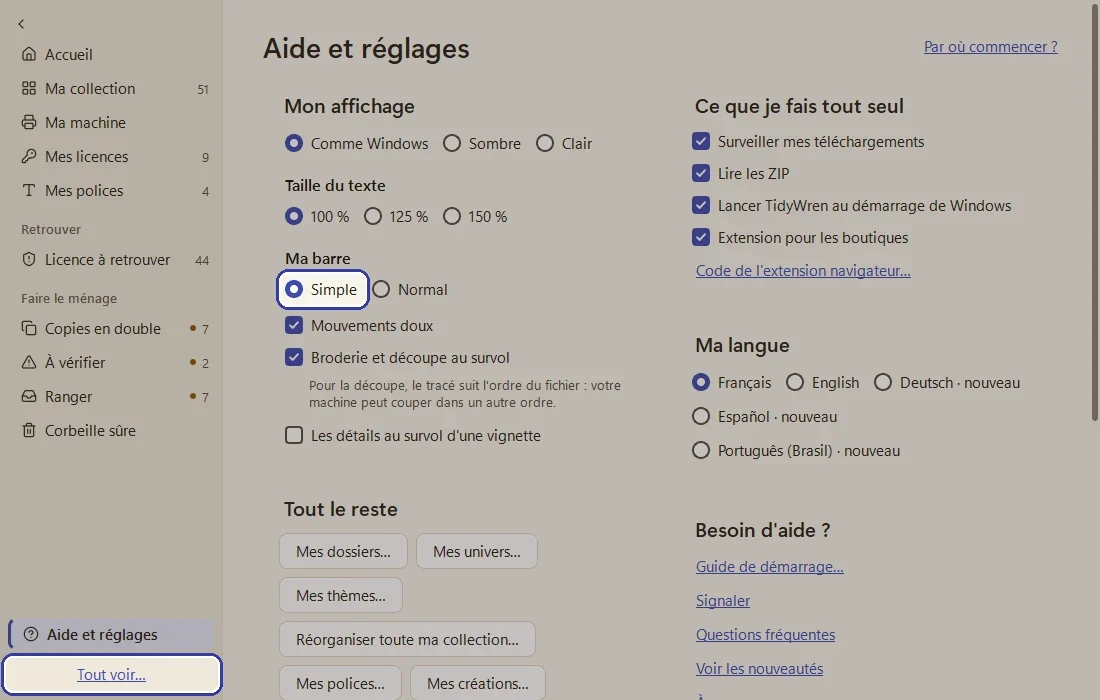
« Simple » garde l'essentiel dans la barre, « Normal » y montre tous les écrans. La barre change aussitôt.
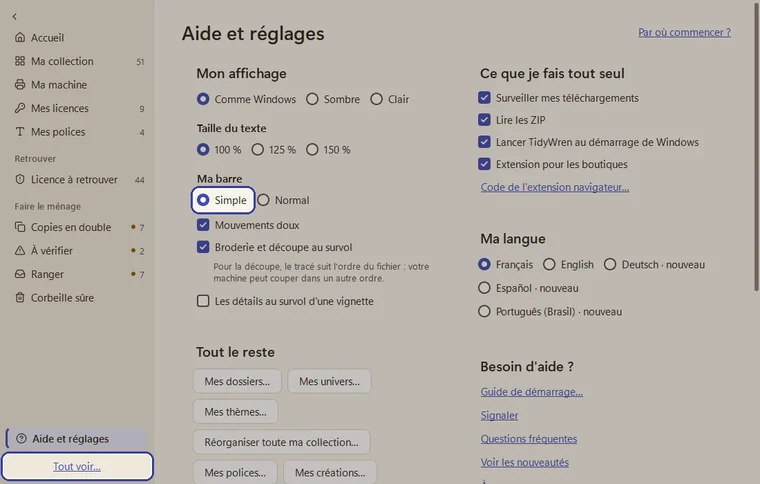
Sur cette photo, « Simple » est choisi : la barre est plus courte, et « Tout voir… » paraît en bas.
Bon à savoir
- La taille se compte à partir de celle de Windows : à « 150 % », le texte de TidyWren est une fois et demie celui de Windows, jusqu'à une limite.
- En « Simple », rien n'est effacé : un écran qui n'est plus dans la barre se retrouve par la recherche.
- « Ranger », « Corbeille sûre » et « Aide et réglages » restent toujours dans la barre.
- Ces réglages ne touchent à aucun de vos fichiers : changez-les autant de fois que vous voulez.
Si ça coince
- La taille ou les couleurs n'ont pas changé.
- Elles s'affichent quand TidyWren se rouvre : cliquez sur « Relancer maintenant ».
- Un écran n'est plus dans la barre.
- Vous êtes peut-être en « Simple ». Cliquez sur « Tout voir… », en bas de la barre, puis choisissez « Normal ».
- Vous avez changé la taille du texte de Windows.
- TidyWren vous le dit : relancez-le, avec « Relancer maintenant », pour voir la nouvelle taille.
- L'écran est dans une langue que vous ne lisez pas.
- En bas de la barre, cliquez sur la ligne marquée d'un point d'interrogation, puis sur « Français » : chaque langue y est écrite dans sa propre langue.
Les mots de cette page
- Simple, Normal
- « Simple » garde l'essentiel dans la barre, « Normal » y montre tous les écrans.
- relancer
- Fermer TidyWren, puis le rouvrir. La taille du texte et les couleurs ne changent qu'à ce moment-là.
- barre
- La colonne de gauche de TidyWren : un nom par écran. Un clic sur un nom ouvre son écran.
- 150 %
- Une fois et demie la taille du texte de Windows, jusqu'à une limite. À 100 %, TidyWren écrit à la même taille que Windows.
Une autre question, un souci ? Écrivez-nous à contact@tanven.dev. Une personne vous répond, en français ou en anglais.