
Mode d'emploi · Vos polices
Voir, essayer et installer une police
Pour voir votre mot écrit dans chacune de vos polices, puis installer celle qui vous plaît.
Mis à jour le · Tanven
En bref
TidyWren écrit votre mot dans chacune de vos polices. Il installe celle que vous choisissez : une copie va dans Windows, votre fichier ne bouge pas.
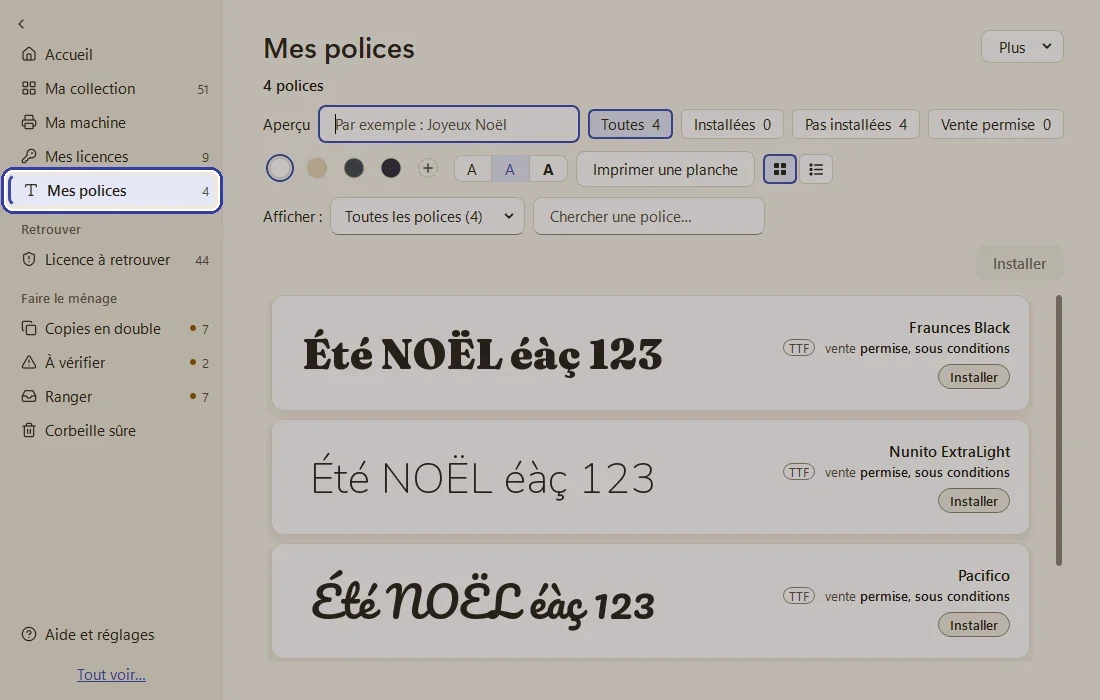
Dans la barre de gauche, cliquez sur « Mes polices ».
Une carte par police de votre collection : son nom, et un mot d'exemple écrit avec elle.
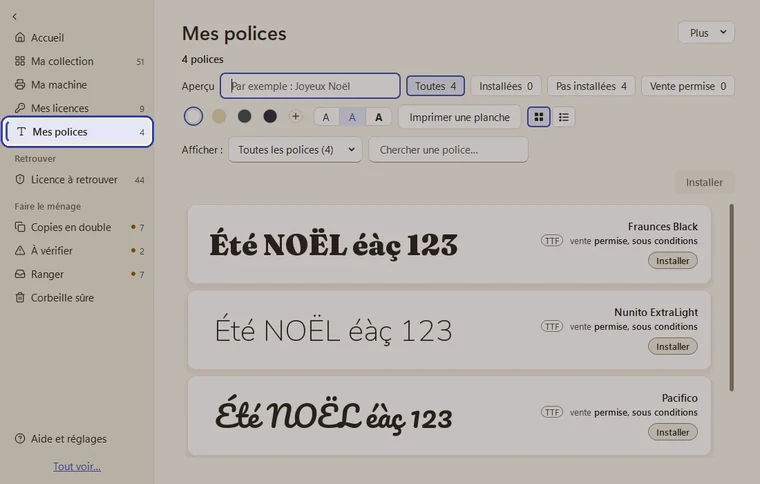
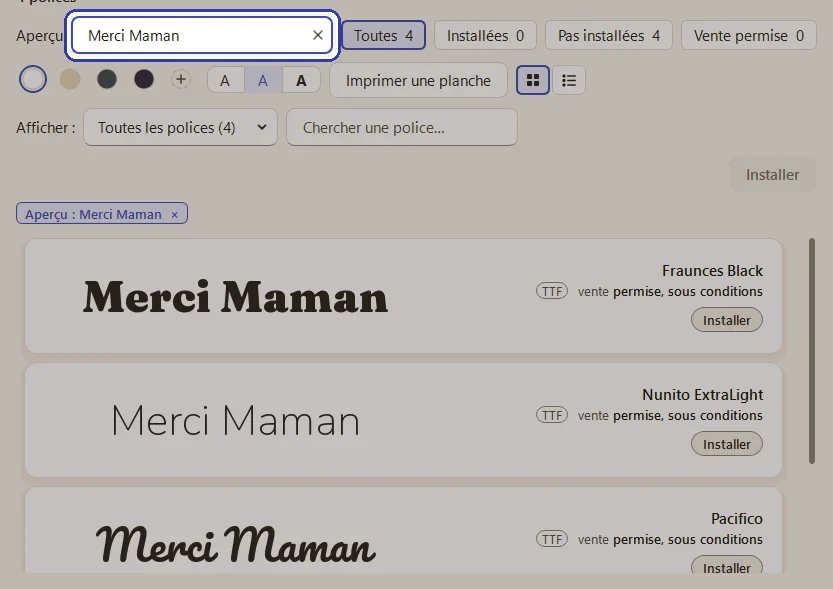
Écrivez votre mot dans la case « Aperçu », en haut.
Un prénom, « Joyeux Noël »… Chaque carte l'écrit aussitôt dans sa police.
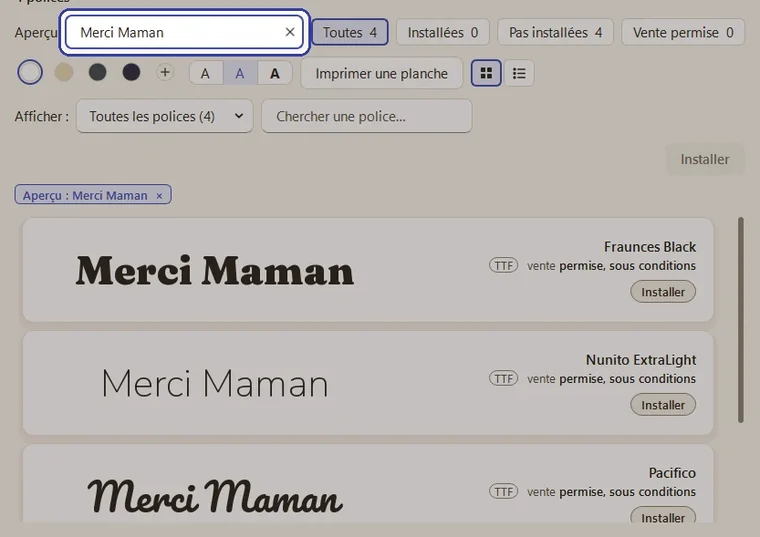
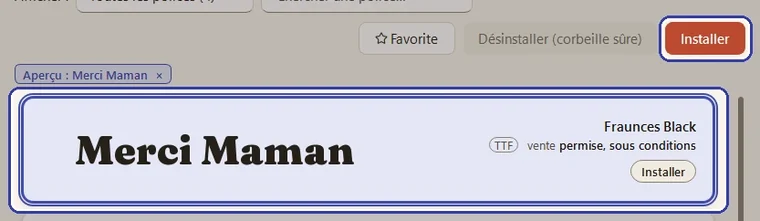
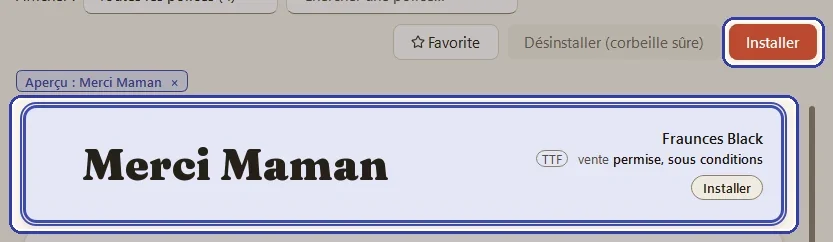
Sur cette photo, le mot écrit est « Merci Maman ». Cliquez sur la carte de la police qui vous plaît, puis sur « Installer ».
« Installer » est en haut à droite, au-dessus des cartes.
TidyWren demande pour qui installer la police : choisissez.
Silhouette Studio ne voit que les polices installées pour tout l'ordinateur. « Pour mon compte seulement » suffit à Cricut Design Space.
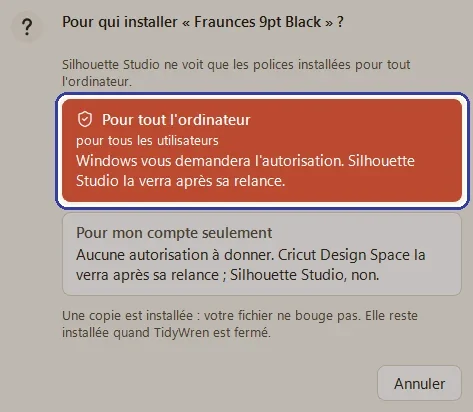
Ici, « Ma machine » est une Silhouette : TidyWren met « Pour tout l'ordinateur » en premier. « Pour tout l'ordinateur » : Windows demande votre accord. Cliquez sur « Oui ».
« Pour mon compte seulement » ne demande rien. Puis fermez et rouvrez Silhouette Studio, ou Cricut Design Space, pour y voir la police.
Bon à savoir
- TidyWren installe une copie : votre fichier ne bouge pas. Elle reste installée quand TidyWren est fermé.
- Pour retirer une police que TidyWren a installée : cliquez sur sa carte, puis sur « Désinstaller (corbeille sûre) ». La copie installée va dans la corbeille sûre.
- Sous la case où vous écrivez votre mot, les ronds de couleur changent le fond des cartes : papier blanc, bois clair, ardoise, tissu foncé.
- Sans licence de TidyWren, chaque police installée compte dans les 150 fichiers d'essai.
Si ça coince
- « Mes polices » n'est pas dans la barre.
- TidyWren ne l'affiche que si votre collection a des polices. Ajoutez le dossier de vos polices : voyez la page « Ajouter un dossier, en retirer un ».
- Silhouette Studio ne voit pas la police.
- Fermez-le, puis rouvrez-le. Toujours rien ? Cliquez de nouveau sur « Installer », puis sur « Pour tout l'ordinateur ».
- « Pour tout l'ordinateur » est gris.
- TidyWren est installé pour votre compte seulement. Désinstallez-le, puis réinstallez-le en choisissant « Installer pour tout l'ordinateur ».
- Vous avez répondu « Non » à Windows.
- Rien n'a changé. Recommencez quand vous voulez.
- « Installer » reste gris.
- La police est peut-être déjà installée. Une police brodée (un fichier BX) ne s'installe pas dans Windows : elle s'ouvre dans votre logiciel de broderie.
Les mots de cette page
- corbeille sûre
- Le dossier de TidyWren où vont les fichiers que vous retirez. Ils y attendent sans limite de temps et reviennent d'un clic.
- police
- Un fichier qui dessine les lettres d'une écriture, souvent un TTF ou un OTF. Installée, vos logiciels peuvent écrire avec.
- installer une police
- En mettre une copie dans Windows, pour que vos logiciels la proposent. Votre fichier, lui, ne bouge pas.
- compte Windows
- Chaque personne qui utilise le PC a le sien, avec ses propres dossiers et ses propres réglages.
- licence de TidyWren
- Ce que vous achetez pour ranger et copier après les 150 fichiers d'essai. Elle sert aussi pour l'extension du navigateur.
- format
- La sorte d'un fichier, écrite à la fin de son nom : .pes, .dst, .svg. Chaque machine lit certains formats.
- TTF, OTF
- Deux formats de police que Windows sait installer. Le format est écrit sur la carte de chaque police.
Une autre question, un souci ? Écrivez-nous à contact@tanven.dev. Une personne vous répond, en français ou en anglais.